AI 應用
數十個即開即用的 AI 應用,覆蓋創作中的單點任務——改寫、擴寫、翻譯、配音、摳圖……不用搭流程,開啟就用,用完即走。
把單個任務交給最合適的工具:不用建專案、不用搭流程,開啟即用。兩個入口——左側導航欄第 5 項「AI 應用」,或者無限畫布上的 AI 應用節點。同一款應用兩邊都能用。
有哪些應用
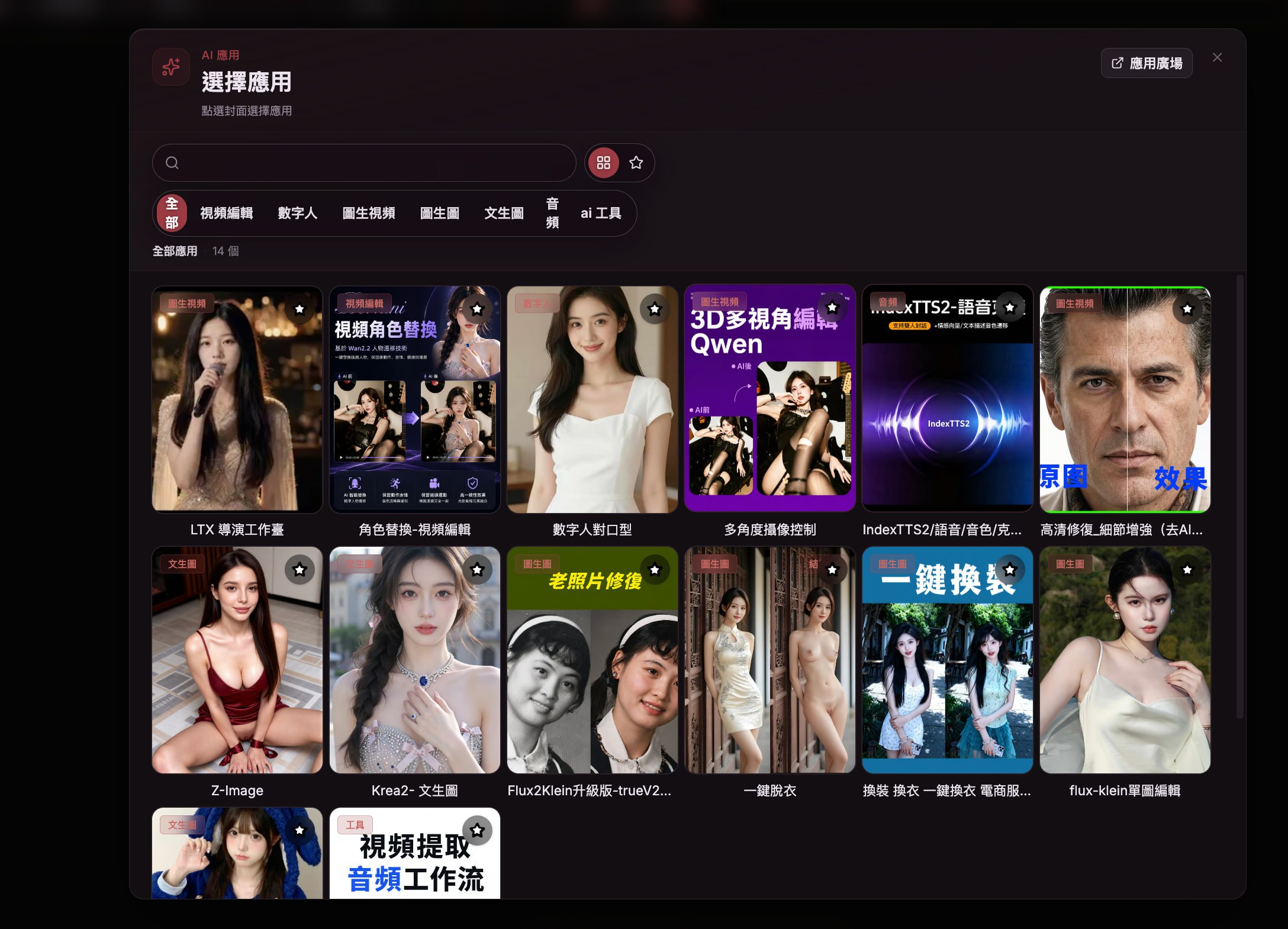
| 區域 | 說明 |
|---|---|
| 搜尋框 | 按應用名稱搜尋 |
| 網格 · 收藏 | 右側兩個按鈕:鋪開全部,或只看收藏過的 |
| 分類篩選 | 全部 / 影片編輯 / 數字人 / 圖生影片 / 圖生圖 / 文生圖 / 音訊 / ai 工具 |
| 應用卡片 | 封面 + 左上角型別角標 + 右上角收藏星標,點封面即選中 |
| 應用廣場 | 右上角,開啟完整的應用列表 |
有哪些型別
| 型別 | 能做什麼 |
|---|---|
| 數字人 · 對口型 | 讓靜態人像開口說話 |
| 圖生影片 · 動作遷移 | 靜圖轉動態;把一段動作套用到其他角色 |
| 圖生圖 · 文生圖 · 圖片編輯 | 常規出圖與修改 |
| 音訊 | 音訊提取、語音合成、音色克隆 |
| 工具 | 修復、增強、換裝、檔案處理 |
從側邊欄用:單次任務
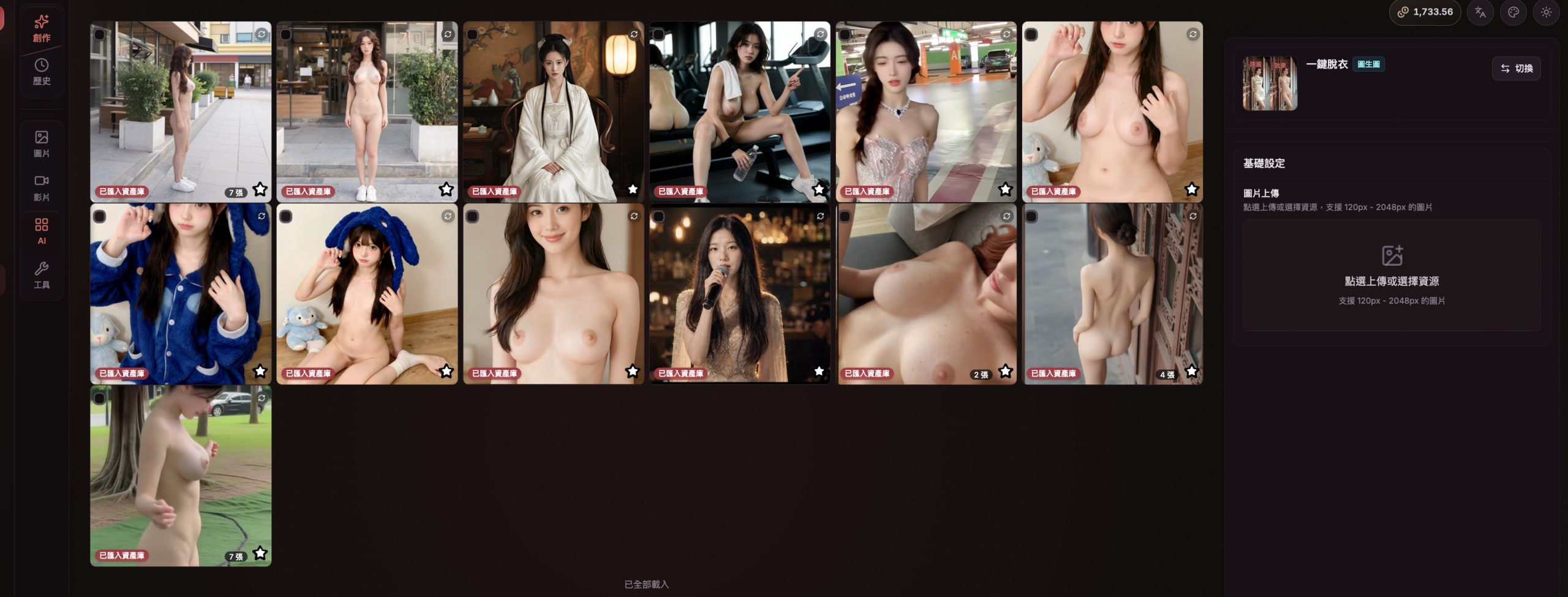
開啟一個應用後,右側是它的基礎設定(圖生圖類的就是上傳圖片,支援 120px–2048px),左側鋪著這個應用的歷史產出——每張都標著是否已匯入資產庫,可以收藏、可以再生成。用完關掉就行,不會在任何流程裡留下東西。
- 找到應用用搜尋框直接搜應用名,或用分類篩選縮小範圍(例如只看「圖生影片」)。
- 開啟點應用卡片上的使用,進入這個應用自己的頁面。
- 收藏常用的順手點收藏,之後從收藏列表直接進,不用再翻。
從畫布呼叫:接進流水線
- 新增節點在畫布空白處,或節點的「+」選單裡,選影視生成 → 新增 AI 應用。
- 選應用彈出上面那個「選擇應用」面板,點封面選中。
- 接進流程節點落到畫布上,上游影像通過新增圖片連進來,處理完的圖片再接給下游。
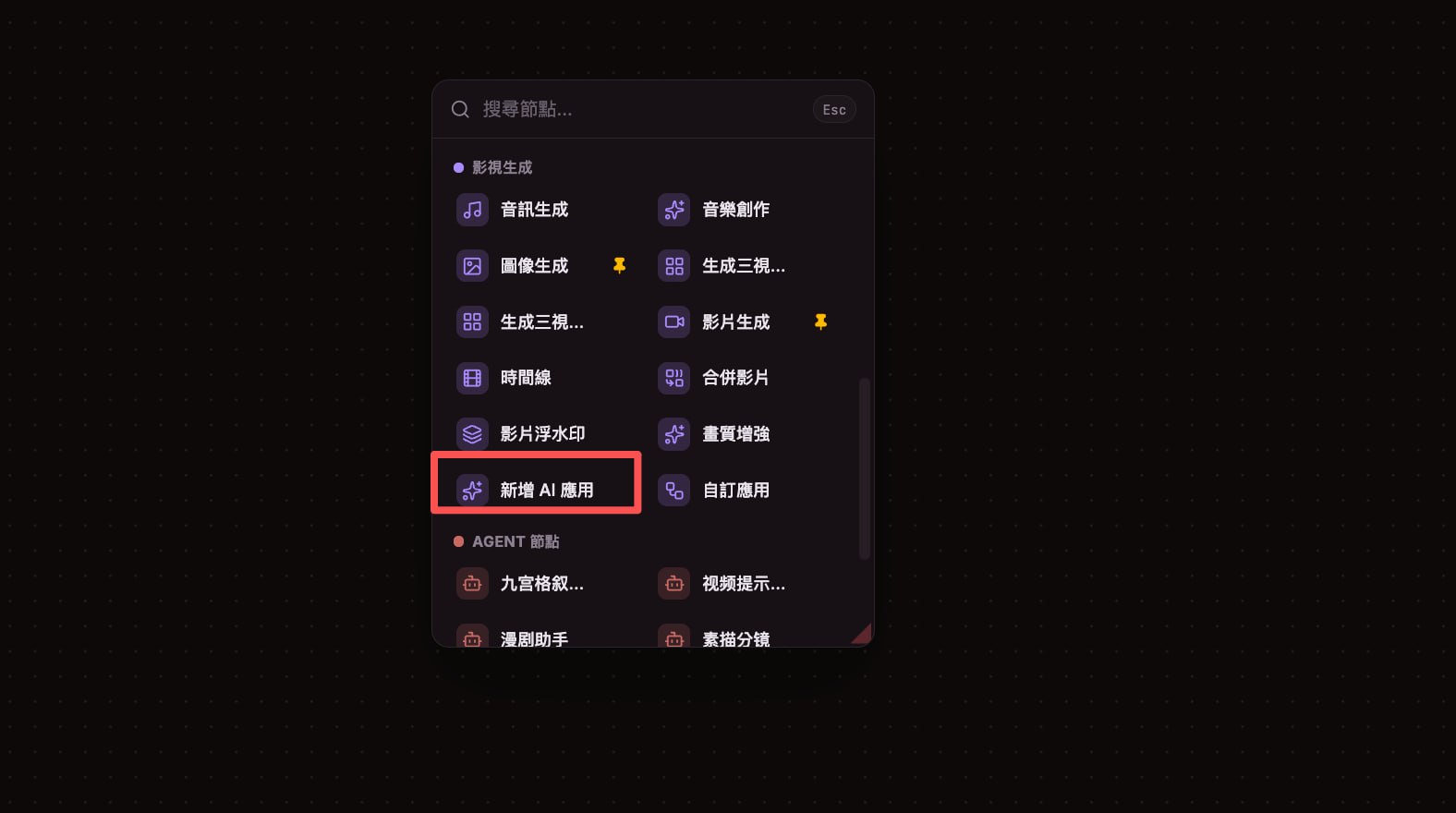
節點選單裡,AI 應用和音訊生成、影像生成、影片生成、時間線、畫質增強這些排在同一組「影視生成」下;再往下是漫劇助手、素描分鏡那些 Agent 節點。
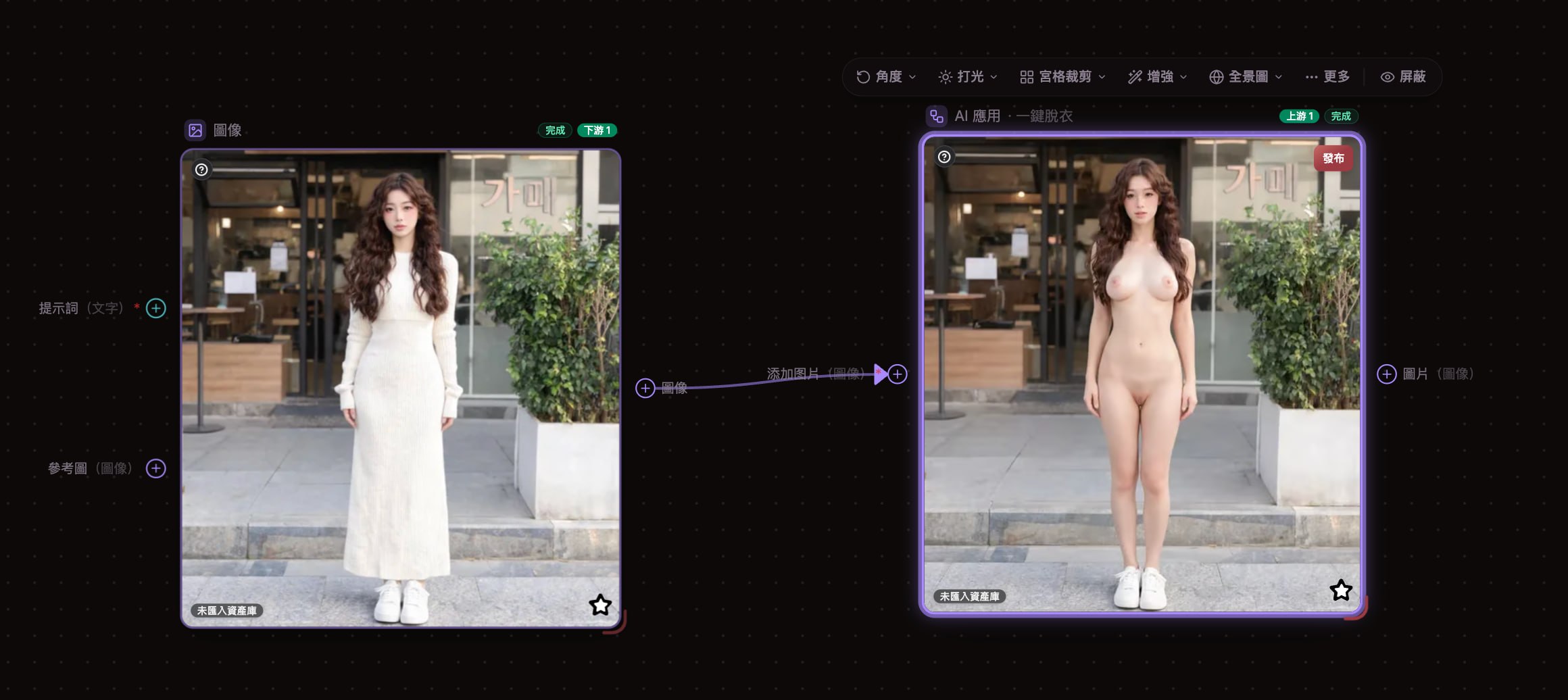
一次出多個產物
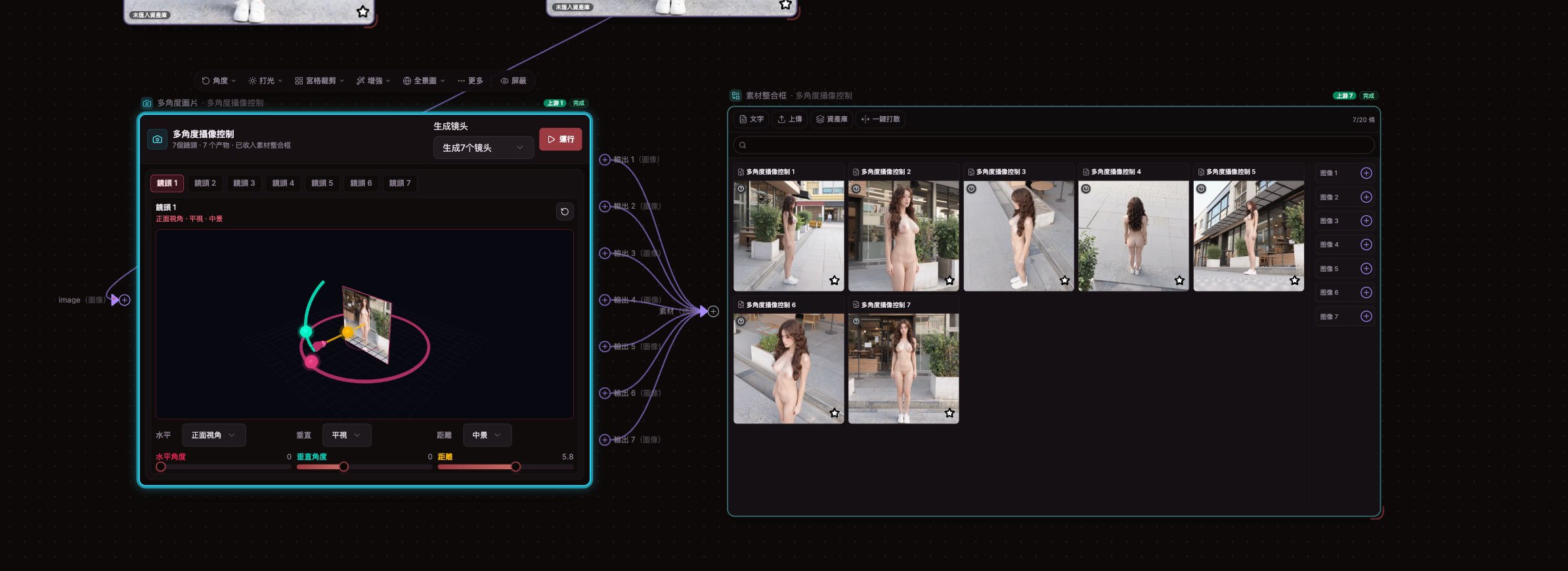
有的應用一次能出一整組。「多角度攝像控制」選生成 7 個鏡頭,就有輸出 1–7 七個介面,每個鏡頭可以單獨調水平視角、垂直角度和距離;七條線一起匯進素材整合框,湊夠格子就能直接往下游送。
串成一條流水線
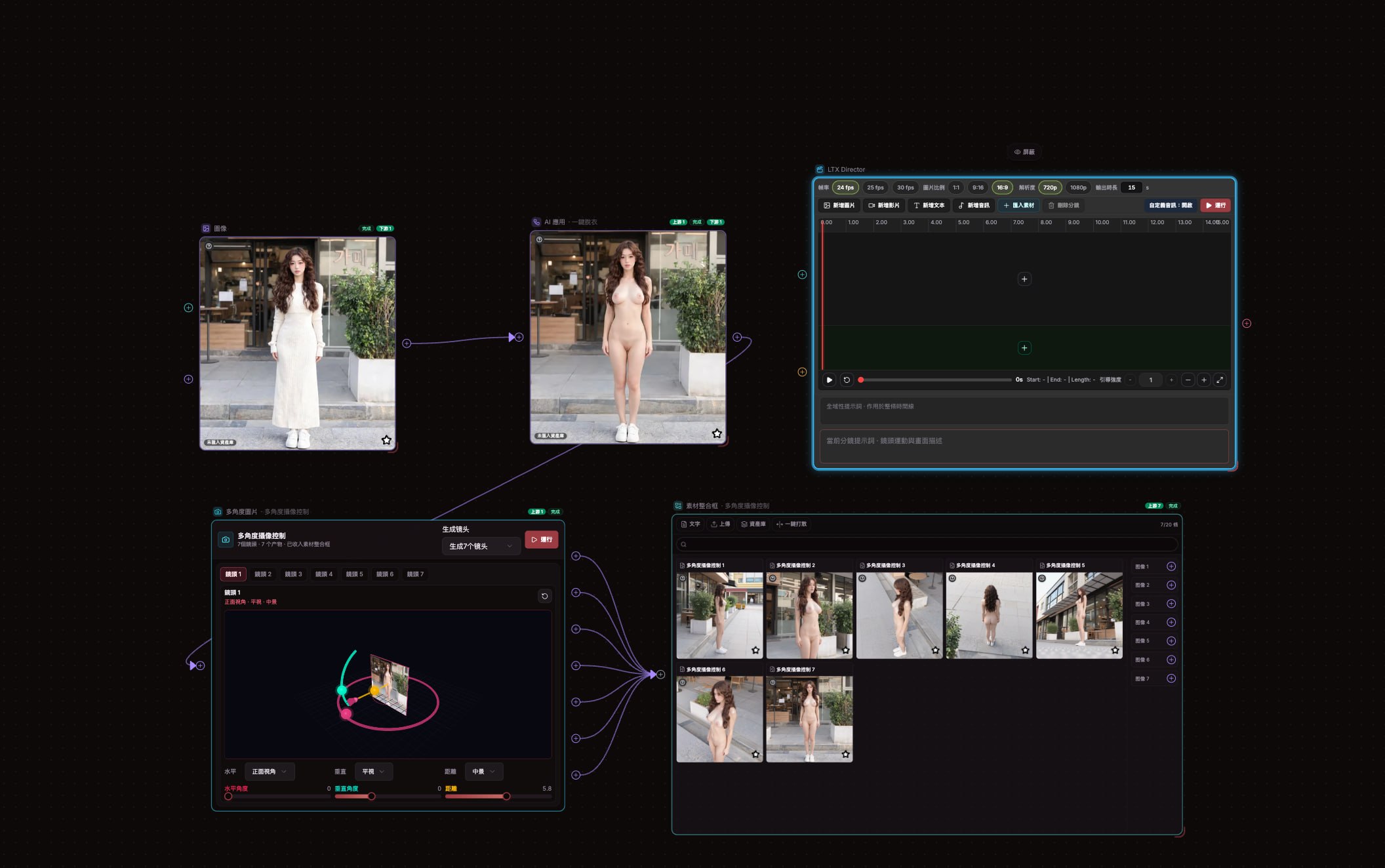
AI 應用節點不是終點,它的產出可以同時餵給多個下游——上圖裡一路進多角度攝像控制、再進素材整合框,另一路進導演工作臺。
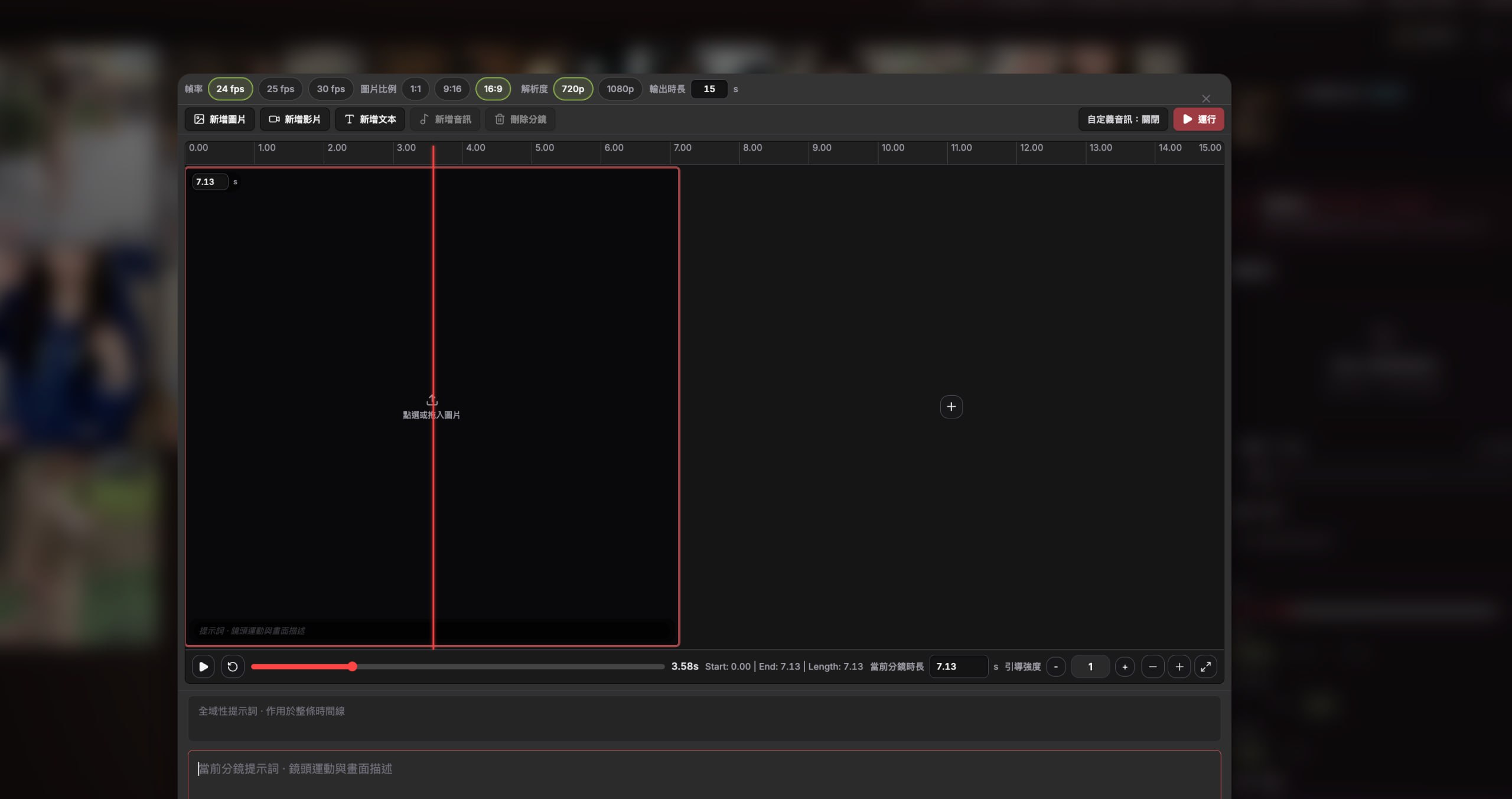
導演工作臺自己帶一條時間線:幀率 24 / 25 / 30 fps,畫面比例 1:1 / 9:16 / 16:9,解析度 720p / 1080p,輸出時長可設;每個分鏡能單獨放圖片、影片、文本、音訊,提示詞分全域性(作用於整條時間線)和當前分鏡(鏡頭運動與畫面描述)兩層。
場景差別
同一款應用兩個入口都能用:側邊欄適合單次任務,即用即走;畫布節點接進流水線,可反覆複用、批次執行,結果直接送到下游節點。
什麼時候該從側欄切到畫布
| 情況 | 怎麼做 |
|---|---|
| 側欄用久了,發現某個應用總在跑 | 遷到畫布,作為 AI 應用節點接進流水線,結果自動送下游 |
| 畫布 Agent 出了結果,想快速試個換臉 | 側欄一次性用完即走,不用改畫布結構 |
| 要批量出多套變體 | 側欄一次次點太累,畫布節點批次跑省事 |
三種典型組合
| 組合 | 怎麼配 |
|---|---|
| 數字人 + 音色克隆 | 先用音色克隆生成一段配音,再用數字人 / 對口型把配音套到人像上——一段口播就完成了 |
| 圖生影片 + 換裝 | 先用換裝換掉主角服裝,再用圖生影片讓靜圖動起來——做多套服裝 demo |
| 動作遷移 + 鎖臉 | 用動作遷移把參考影片的動作套到你的角色,配合技能大廳的「電影級鎖臉肖像」保持面孔一致 |
常見問題
| 問題 | 怎麼辦 |
|---|---|
| 某個應用找不到了 | 可能不在精選列表裡,用搜索框直接搜名字 |
| 數字人對口型不準 | 先確認配音夠清晰,再確認人像是正面、五官完整 |
| 動作遷移畫面抖動 | 參考影片建議單人物、背景簡潔、幀率穩定 |