資產庫
把這一次的產出,變成下一次的素材。集中管理個人素材——圖片、影片、音訊、文本檔案。支援資料夾分類、上傳、搜尋和容量管理,生成時可直接呼叫。側邊欄第 8 項
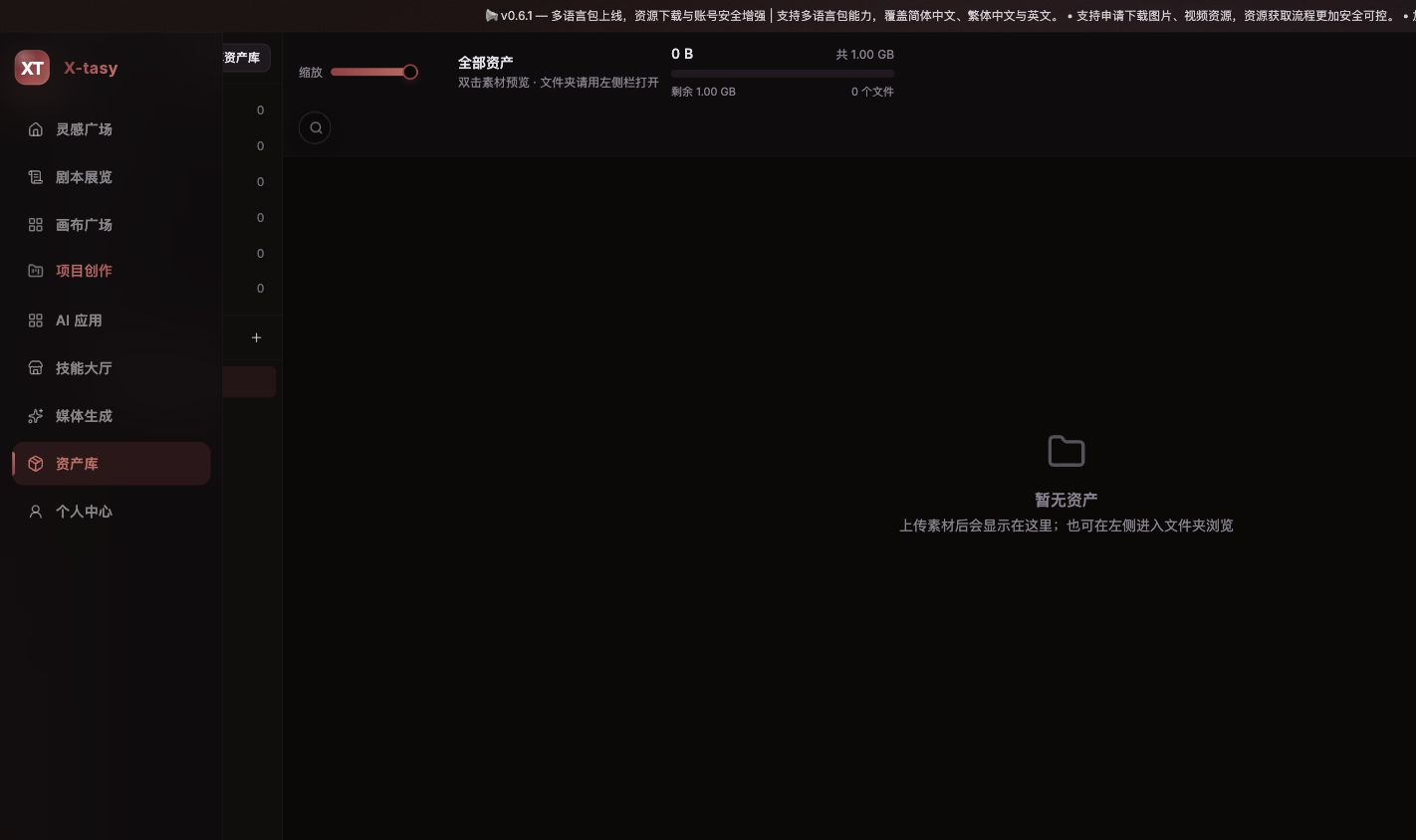
介面導覽
| 區域 | 說明 |
|---|---|
| 共享入口 | 共享資產庫——團隊 / 公共素材入口 |
| 型別篩選 | 全部 / 我的收藏 / 影片 / 圖片 / 音訊 / 文本 |
| 資料夾區 | 新建資料夾 / 全部資料夾 / 收起 |
| 搜尋框 | 支援模糊搜尋——記不全檔名,輸入一部分即可 |
| 上傳操作 | 上傳素材(單個或多個檔案)/ 上傳資料夾(批次匯入) |
| 時間篩選 | 按時間過濾(預設「全部時間」) |
| 容量資訊 | 已用 / 總容量 / 剩餘 / 檔案數量 |
操作指南
- 用 型別篩選 切換媒體型別。
- 用 搜尋框 按名稱查詢。
- 點 新建資料夾 建立分類(按專案或素材型別均可)。
- 點 上傳素材 上傳單個或多個檔案。
- 點 上傳資料夾 批次匯入整個資料夾。
- 雙擊 素材直接預覽。
- 從左側資料夾區進入具體資料夾。
- 留意底部 容量資訊,接近上限時及時清理或擴容。
技巧
建議養成兩個習慣:一是「生成完即歸檔」——滿意的結果及時匯入資產庫並歸入資料夾;二是規範命名——
專案名-用途-版本 的檢索效率遠高於一排「未命名」。資產庫是用來複用的,不是用來堆的。注意
① 預設總容量為 1.00 GB,影片檔案較大,請留意清理或擴容。② 上傳即是把本地檔案傳輸到平臺,請確認素材內容與版權。③ 資料夾不等於專案——資料夾只做分類,專案才是創作的組織單位。
批次操作與跨專案複用
- 批次選中 — 按住 Shift + 點選,可批次移動 / 收藏 / 刪除
- 拖拽移動 — 素材直接拖到左側資料夾圖示 · 換分類不用先刪再傳
- 跨專案複用 — 同一資產庫內的素材可以在任意專案裡被引用 · 不需要重複上傳
- 共享資產庫 — 頂部「共享資產庫」入口進入團隊 / 公共素材池(基礎版可能受限)
清理策略 · 什麼該刪
- 試拍失敗的中間產物 — 一批 20 張試圖選定 1 張的 · 保留終稿刪掉其他 19 張
- 過期的專案素材 — 專案歸檔後素材不再需要引用的 · 匯出到本地後從庫中清
- 重複上傳 — 用搜索框按名字字首找 · 保留最新版本刪舊