畫布廣場
把別人的流程,變成你的起跑線。「創作者把自己的畫布流水線分享到這裡,點開就能檢視創作流程,一鍵克隆到你的畫布。」側邊欄第 3 項
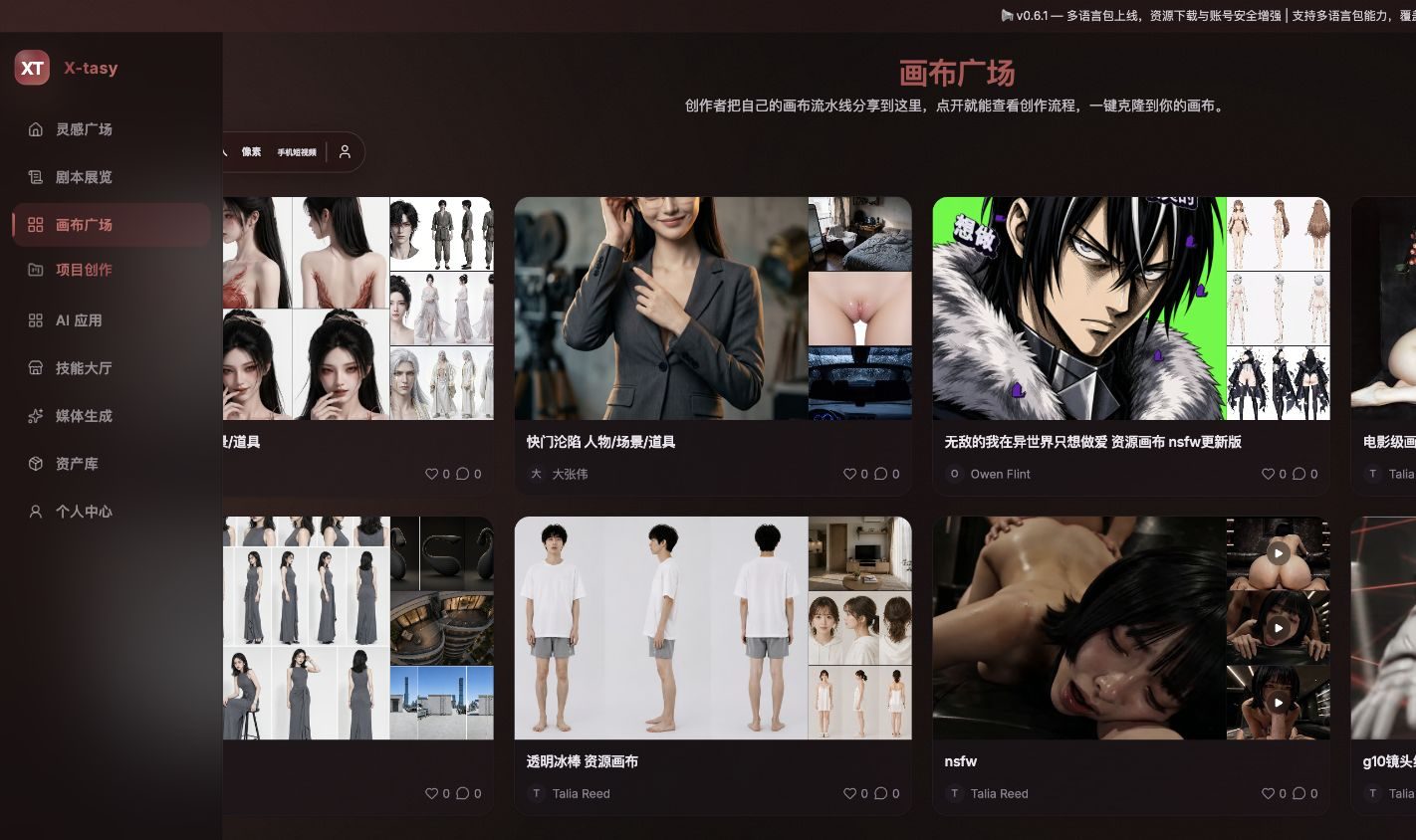
介面導覽
| 區域 | 說明 |
|---|---|
| 標題區 | 「畫布廣場」及副標題 |
| 分類篩選 | 全部 / 3D / 動漫 / 真人 / 畫素 / 手機短影片 |
| 上傳篩選 | 「我的上傳」——只看自己分享出去的畫布 |
| 畫布列表 | 卡片展示畫布名稱、作者、點贊與評論數 |
操作指南
- 按題材篩選:3D、動漫、真人、畫素、手機短影片。
- 點選畫布卡片檢視流程細節——節點如何連線、素材如何組織。
- 重點觀察他人對 角色、場景、道具、鏡頭組 的組織方式。
- 頁面支援克隆時,可將公開畫布 複製為自己的專案起點。
- 用「我的上傳」管理自己分享的畫布。
克隆後必做三件事
- 改專案名 — 克隆過來預設沿用原作者的專案名,先改成自己的以免混淆
- 核對 Agent 節點的輸入配置 — 原作者的種子輸入可能帶具體角色名 / 場景,改成你的題材
- 先跑一遍看流程通不通 — 別一上來就 20 集批次,先 1 集驗證再放量
貢獻畫布回廣場
調好的畫布可以「分享到廣場」——你的流水線會帶上署名與克隆計數出現在廣場。分享前請確認:
- 移除畫布節點裡的私有資訊(真實姓名 / 內部專案名 / 具體人名種子)
- 給畫布起個說明性名字(比如「校園復仇 · 15 集流水線」而不是「新畫布 1」)
- 按題材選對分類(3D / 動漫 / 真人 / 畫素 / 手機短影片)
廣場畫布 vs 自己造
廣場畫布的最大價值不是「省時間」,而是看別人的連線思路 —— 同一個 Agent 輸出如何餵給下游、參考圖放在哪一環、如何用素體節點接住動作,這些結構決策比節點本身貴。