無限畫布
無限畫布是自由編排創作流程的工作區:每個環節都是節點,連起來就是流水線,一句話可以派生出完整創作鏈路;流水線可儲存、可克隆、可分享。
畫布上的一切都是節點:素材節點提供原料,Agent 節點執行技能,影視生成節點產出影像和影片。放一個 Agent 節點、輸入一句話,它會自動執行並生成後續所有節點。
工作原理
// Agent 節點:四類輸入,一路派生
【使用者輸入 · 文字】 ─┐
【參考圖 · 影像】   ─┤
【參考影片 · 影片】 ─┼──→ 【Agent · 漫劇助手】 ──→ 【派生 · 下游】
【參考音訊 · 音訊】 ─┘
                     執行中 47% ▓▓▓▓▓▓▓░░░░░░░
- 放一個 Agent 節點左側工具欄拖出,或右鍵新建。
- 選 · 漫劇助手最適合生成漫劇指令碼。
- 輸入一句話
幫我生成一部校園動漫 - 執行進度條「執行中 47%」,等 30 秒 – 3 分鐘。
- 派生節點自動出現右側生成 1874 字劇本。
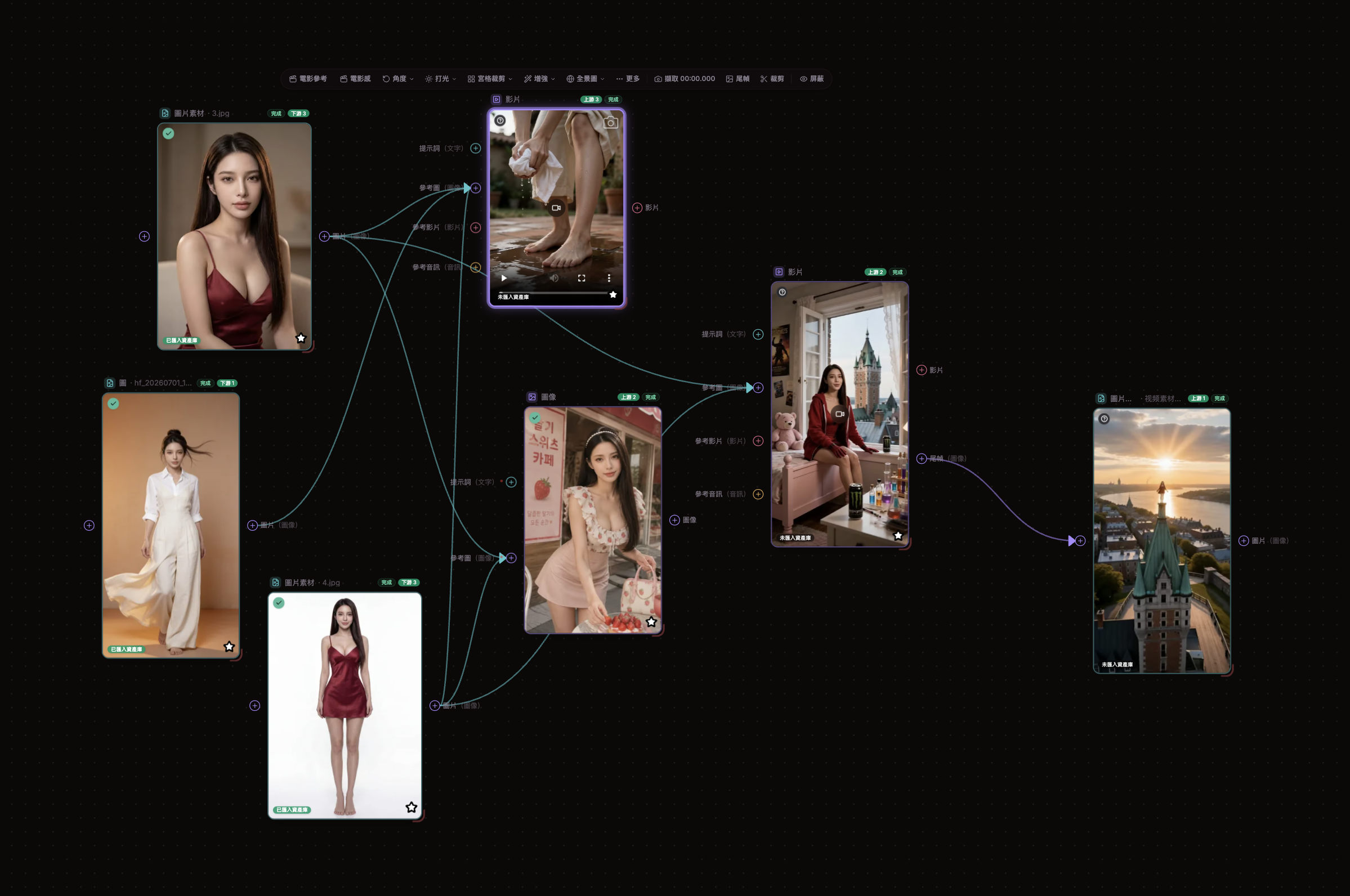
鋪開之後大概是這個樣子:圖片素材接進影片節點,影片再接影像、接尾幀,一路串下去。每個節點左右兩側都是介面——左邊收上游(提示詞、參考圖、參考影片、參考音訊),右邊把產出送給下游,節點上標著「上游 N」「下游 N」和完成狀態。
從空畫布開始
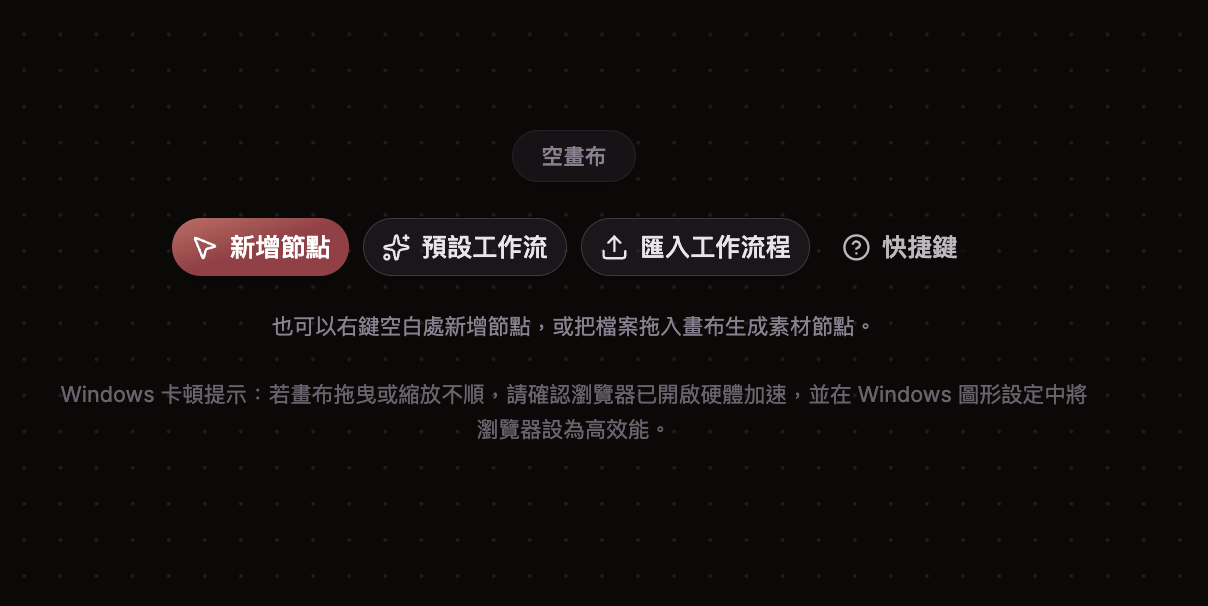
新畫布是空的,中間四個入口:
| 入口 | 做什麼 |
|---|---|
| 新增節點 | 開啟節點面板,從零搭 |
| 預設工作流 | 常見流程平臺已經搭好,一鍵調出整條 |
| 匯入工作流程 | 把別人匯出的流水線接進來 |
| 快捷鍵 | 忘了操作時看一眼 |
也可以右鍵空白處新增節點,或者把檔案直接拖進畫布生成素材節點。
節點面板
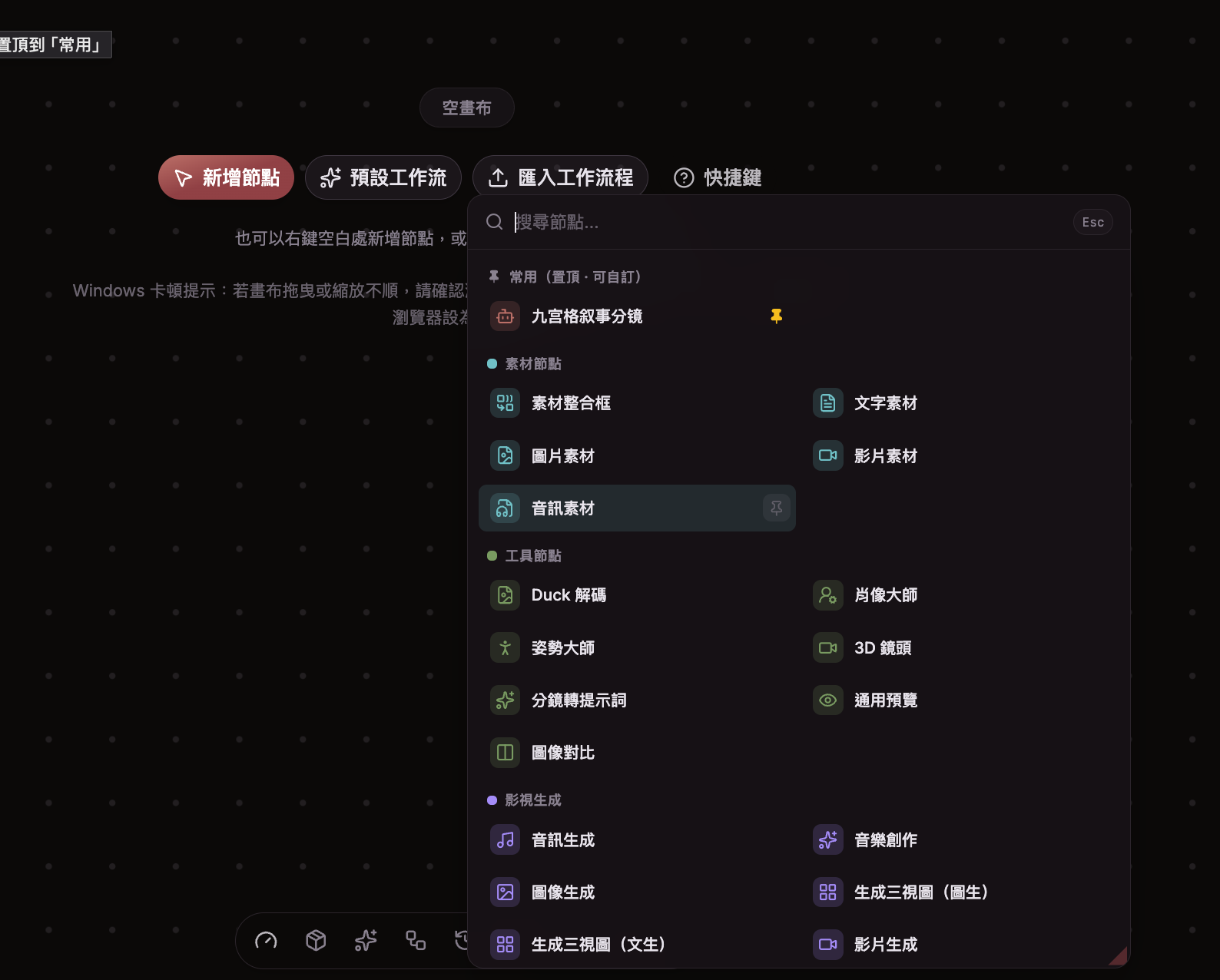
點「新增節點」或節點上的「+」,面板按組鋪開,頂部可以搜尋:
| 分組 | 有什麼 |
|---|---|
| 常用 | 置頂區,可自訂——任意節點右上角點「釘子」就固定到這裡 |
| 素材節點 | 素材整合框、文字素材、圖片素材、影片素材、音訊素材 |
| 工具節點 | Duck 解碼、肖像大師、姿勢大師、3D 鏡頭、分鏡轉提示詞、通用預覽、影像對比 |
| 影視生成 | 音訊生成、音樂創作、影像生成、生成三檢視(文生 / 圖生)、影片生成、時間線、合併影片、影片浮水印、畫質增強、新增 AI 應用、自訂應用 |
| Agent 節點 | 漫劇助手、動作戲、短影片節奏、音樂創作、電影級鏡頭、素描分鏡、九宮格設定、敏感詞修改 |
Agent 節點承載的就是技能大廳裡啟動的技能——啟動一次,畫布裡反覆呼叫。
四種基礎素材
文本、圖片、影片、音訊,任意組合成流水線的起點,上傳後自動同步。
| 素材 | 接入方式 | 用途 |
|---|---|---|
| 文本 | 直接編輯 | 畫布內寫 |
| 圖片 | 上傳圖片 | 拖入即用 |
| 影片 | 上傳影片 | 可參考、可派生 |
| 音訊 | 上傳音訊 | 首尾幀 / BGM |
影像生成 · 影片生成
兩個最常用的生成節點:
| 引數 | 可選值 |
|---|---|
| 尺寸 | 9:16 / 16:9 / 1:1 |
| 張數 | 1 – 4 |
| 影片模型 | 下拉可選 |
| 提示詞 | 如 一直跳 |
| 音訊 | 首尾幀需要 |
音訊生成 · 音樂創作
兩個音訊節點,介面長得一樣——一個文字輸入(必填)、一個可選的參考音訊,輸出音訊——但分工不同。
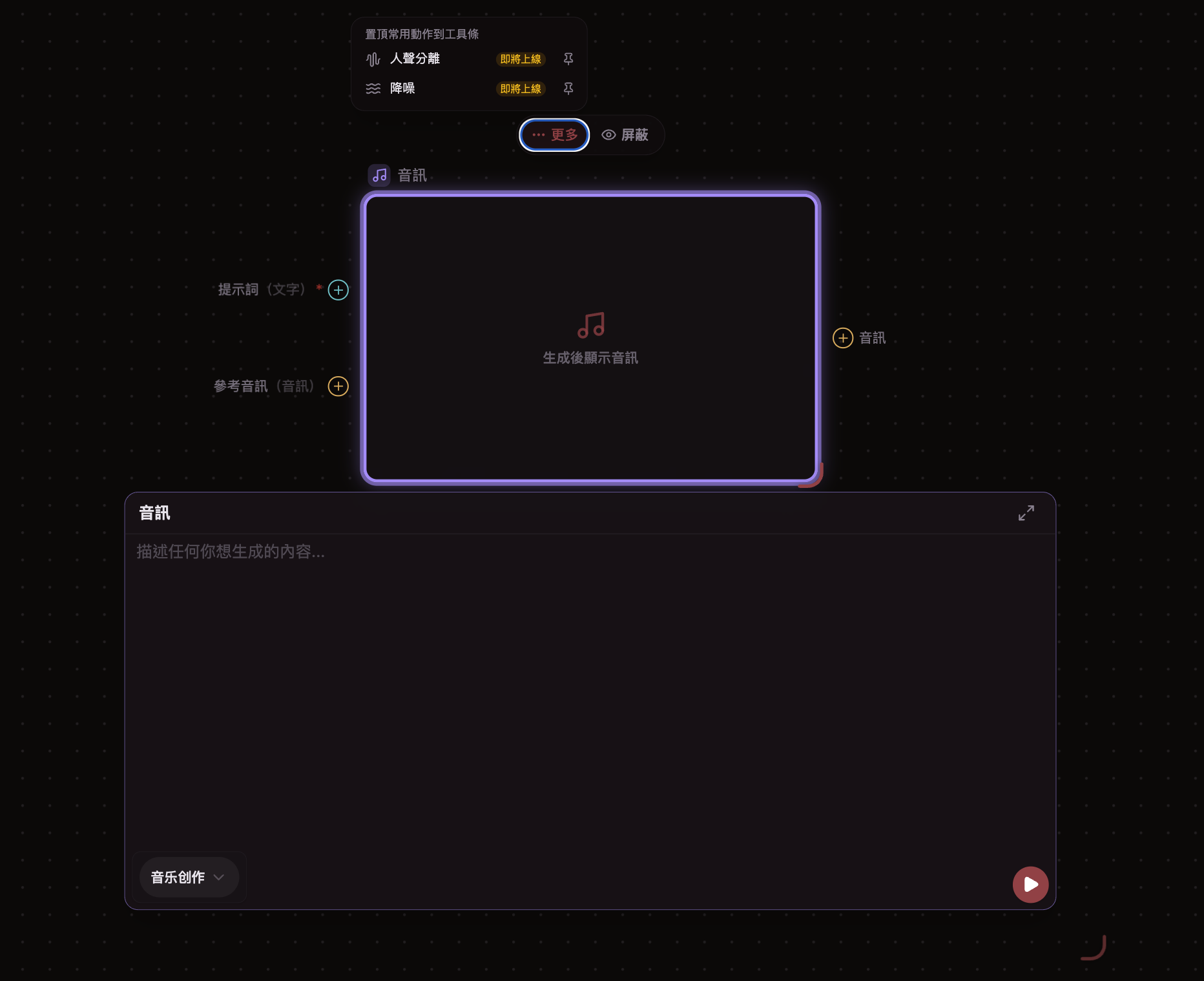
音訊生成面向聲音本身:底部面板直接描述你要什麼,跑完音訊出現在節點裡。節點的「更多」選單還能把常用動作置頂到工具條——人聲分離和降噪目前都標著「即將上線」。
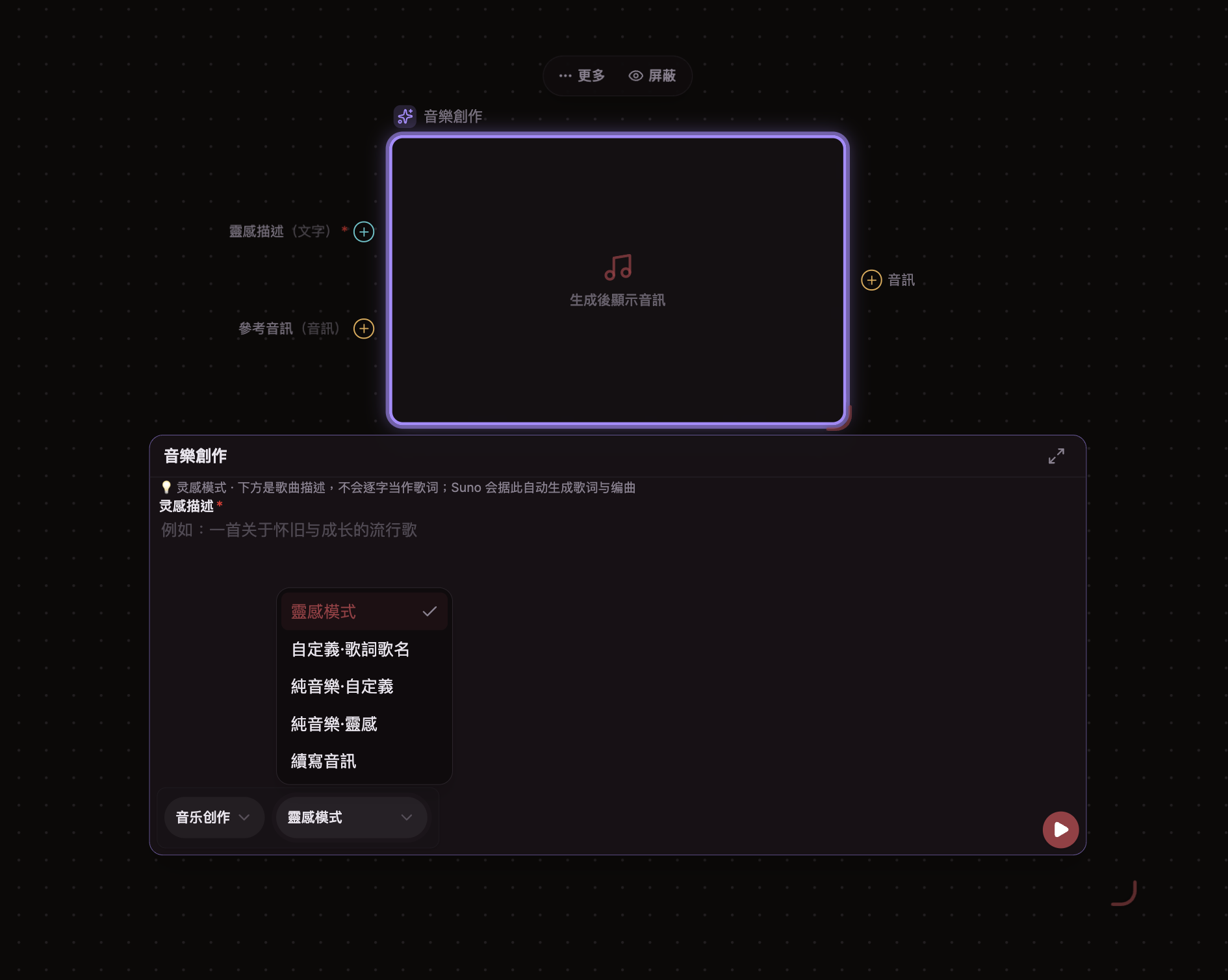
音樂創作輸入的是靈感描述而不是歌詞——寫一句「一首關於懷舊與成長的流行歌」,它自動生成歌詞與編曲。底部可切五種模式:
| 模式 | 什麼時候用 |
|---|---|
| 靈感模式 | 只給一句描述,歌詞和編曲都交給它(預設) |
| 自定義 · 歌詞歌名 | 詞和歌名你自己定 |
| 純音樂 · 自定義 | 不要人聲,引數自己給 |
| 純音樂 · 靈感 | 不要人聲,給個描述就行 |
| 續寫音訊 | 接著已有的音訊往下寫 |
預設工作流
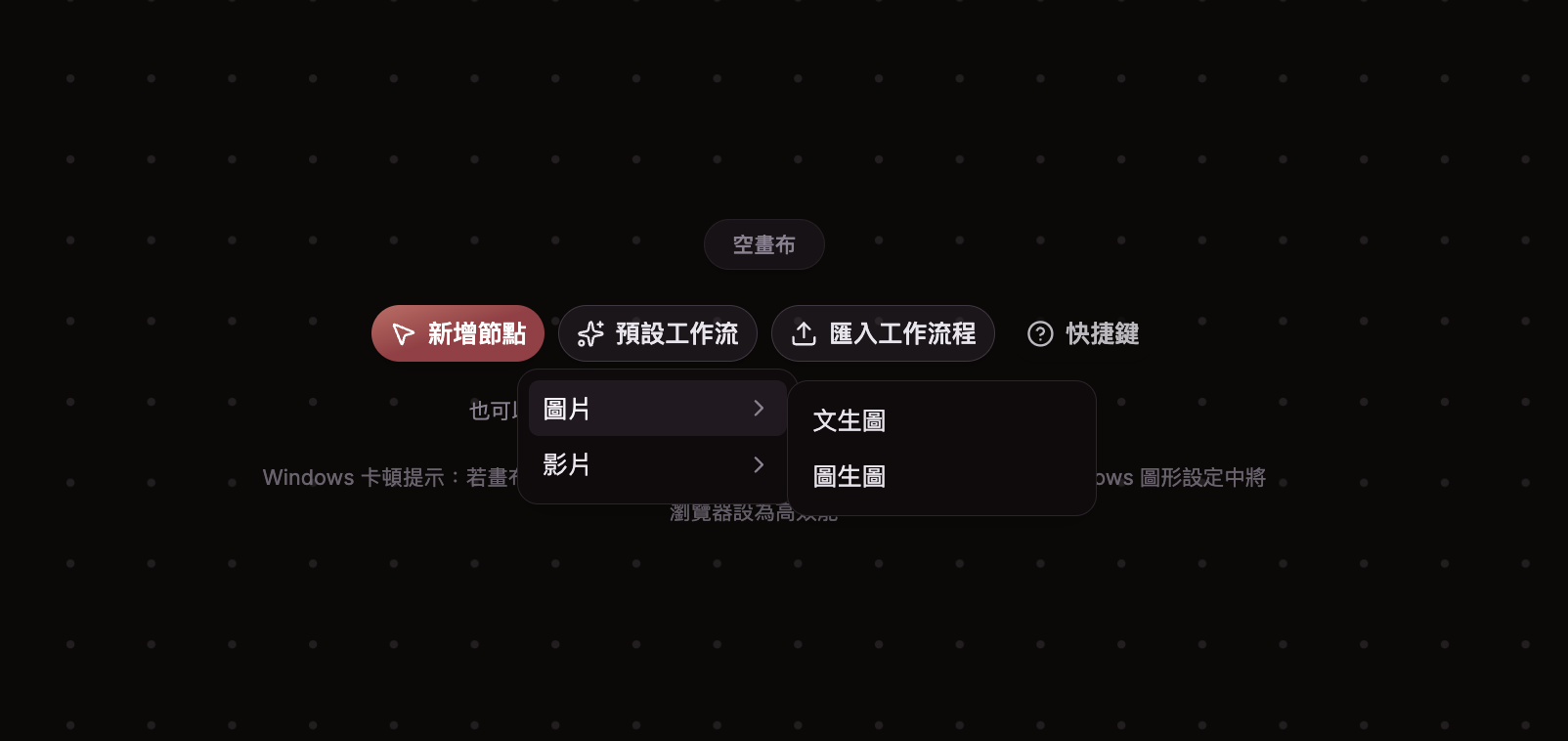
不想從零搭就用預設,選單按圖片、影片分兩類展開:
| 預設 | 說明 |
|---|---|
| 文生圖 | Text → Image |
| 圖生圖 | Image → Image |
| 圖生影片 | Image → Video |
| 首尾幀影片 | Start & End Frames |
| 一鍵整理 | Auto Layout——自動排版節點 |
| 適應畫布 | Fit to Canvas——檢視縮放到全覽 |
節點上的工具條
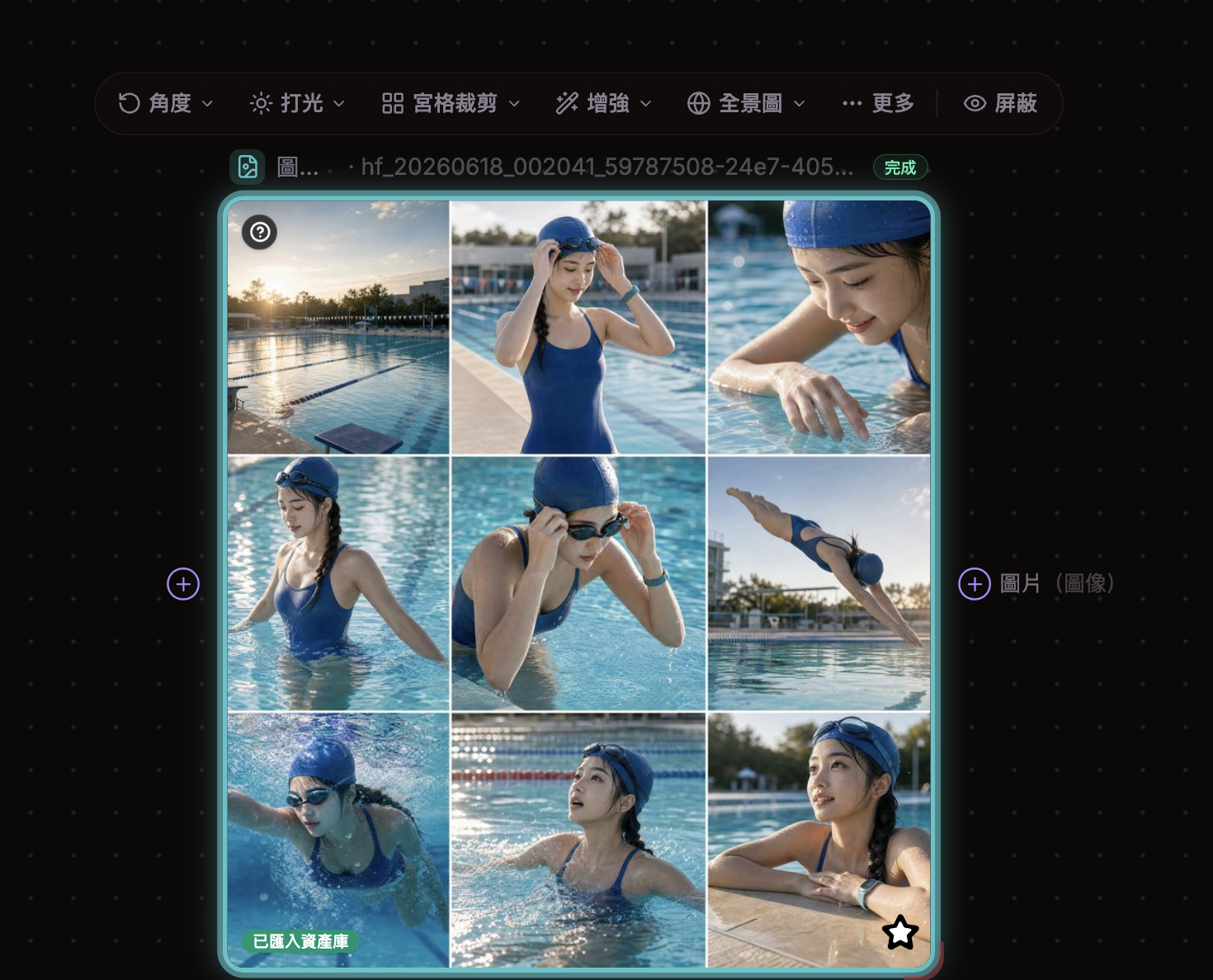
選中一個產出節點,上方浮出這一排——角度、打光、宮格裁剪、增強、全景圖、更多、遮蔽,直接在畫布上改,不用退回應用裡。節點左右兩側是輸入輸出樁,底部標著是否已匯入資產庫。
保持畫布整潔
- 素材整合框右鍵新建「整合框」→ 一次拖入幾十個素材,統一管理,集體連線到下游節點。
- 編組選中一批節點 → 編組,起個名字,可摺疊、可定位聚焦、可整體一鍵執行。
- 切斷連線按住
Shift+ 滑鼠左鍵在連線上劃過——直接切斷。
編組的幾種用法:按環節分(劇本 → 大綱 → 分鏡各一組,摺疊後畫布乾淨)、按角色分(女主 / 男主 / 配角各一組,便於單獨調和複用)、或者純粹為了整組一鍵執行。
儲存 · 分享 · 克隆
| 動作 | 說明 |
|---|---|
| 自動儲存 | 每次改動 5 秒後自動落庫,頂部會閃一下「已儲存」 |
| 手動儲存版本 | 頂部選單「儲存版本」打時間快照,後期出問題可回滾 |
| 分享到廣場 | 頂部選單「分享」→ 選題材分類 → 釋出到畫布廣場 |
| 被別人克隆 | 你的畫布出現在廣場後,別人點「克隆」會把整套流水線複製到他的專案下,不影響你的原稿 |
畫布入口有兩個:從專案創作的專案卡片進入,或在劇本工作臺頂部切「無限畫布」。
畫布設定
| 設定 | 說明 |
|---|---|
| 自動入庫 | 生成後自動加入資產庫 |
| 預設整合框 | 批次匯入時生成多個獨立節點 |
| 快捷鍵提示 | 初期開啟輔助學習,熟練後關掉 |
| 操作模式 | 拖動 ↔ 框選 |
| 劇本專案繫結 | 在畫布中直接生成角色、道具、場景 |
| 畫布管理 | 儲存、重新命名、刪除 |
素材庫:保持角色形象一致
凡涉及人物 / 人臉的生成——影像生成、影片生成、分鏡圖——都要先把角色入「素材庫」,後續生成會自動同步。
常見問題
| 問題 | 怎麼辦 |
|---|---|
| Agent 一直卡在執行中 | 一般 30 秒 – 3 分鐘返回;超過 5 分鐘建議重新整理重試;反覆失敗查積分餘額 |
| 下游節點報「未收到輸入」 | 檢查連線線是否真連上;上游 Agent 是否真產出了對應欄位(有的 Agent 輸出結構不同) |
| 參考圖埠傳不上 | 圖必須小於 8MB,格式 JPG / PNG / WebP;網路慢時先在本地壓縮 |
畫布 vs 劇本工作臺
劇本工作臺是「按欄位填」,畫布是「讓 AI 串起來自動跑」。同一個專案兩個都能用——工作臺把骨架和美術風格鎖好,畫布批量出集數。