劇本生成
一句話故事思路進去,設定、角色、道具、場景九個模組自動生成,接著出故事大綱、再到分集劇本,一條鏈路跑完;一致性審查盯住角色不崩,成果自動匯入資產庫,畫布裡接著用。
劇本工作臺裡有兩條路:一鍵成劇——一句話丟進去,AI 自己一路推到分鏡成畫;或者按 Tab 手動推——劇本設定 → 故事大綱 → 影視創作,每步都能自己接管。
一鍵成劇
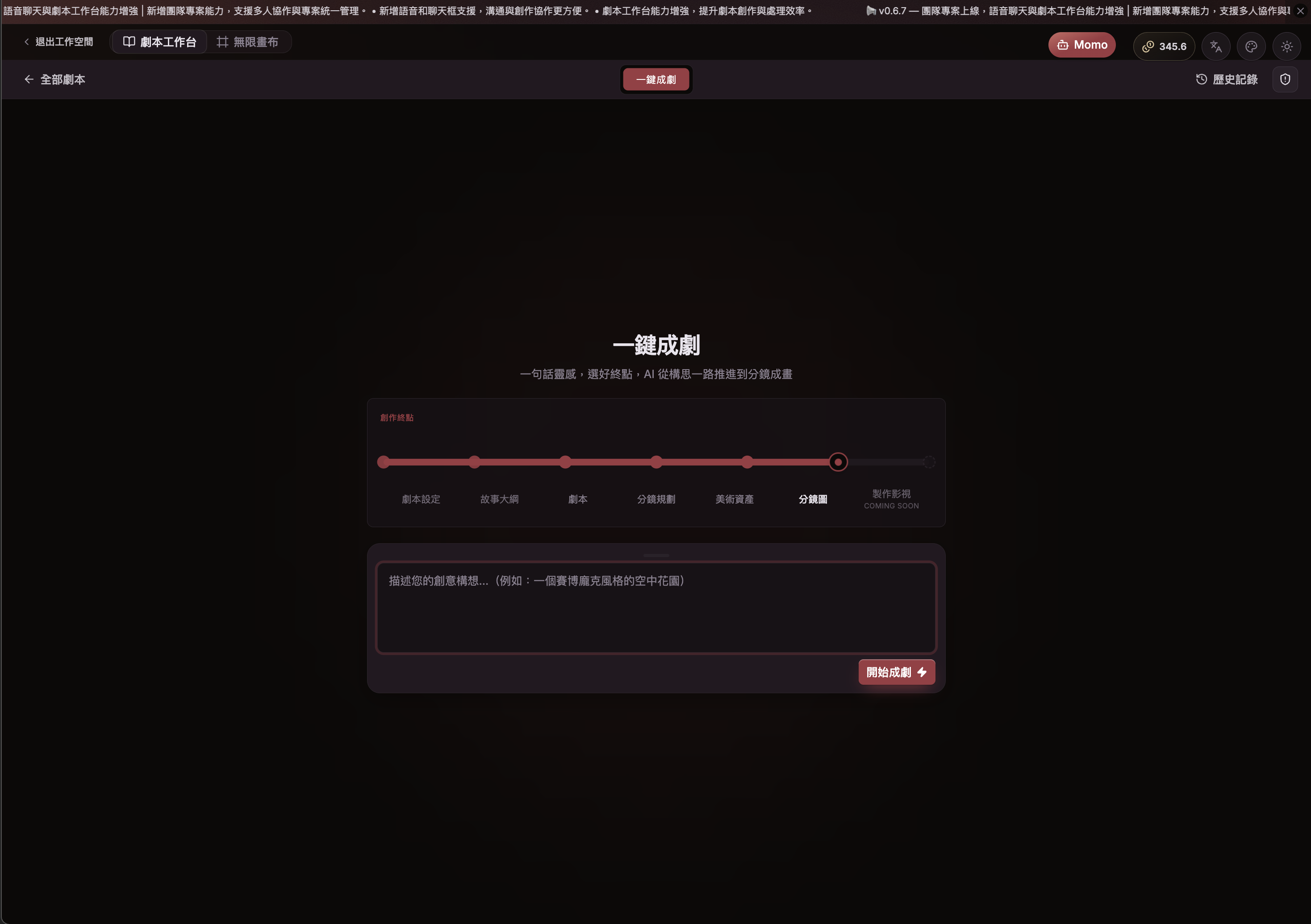
工作臺頂部點「一鍵成劇」。這裡只要做兩件事:選好終點,然後寫一句話。
選創作終點
終點滑桿決定 AI 跑到哪兒停:
| 終點 | 停在哪 |
|---|---|
| 劇本設定 | 只搭骨架 |
| 故事大綱 | 骨架 + 完整大綱 |
| 劇本 | 再往下寫出劇本 |
| 分鏡規劃 | 把劇本拆成鏡頭 |
| 美術資產 | 角色、道具、場景都畫出來 |
| 分鏡圖 | 每個鏡頭出參考圖 |
| 製作影視 | 還沒上線(Coming soon) |
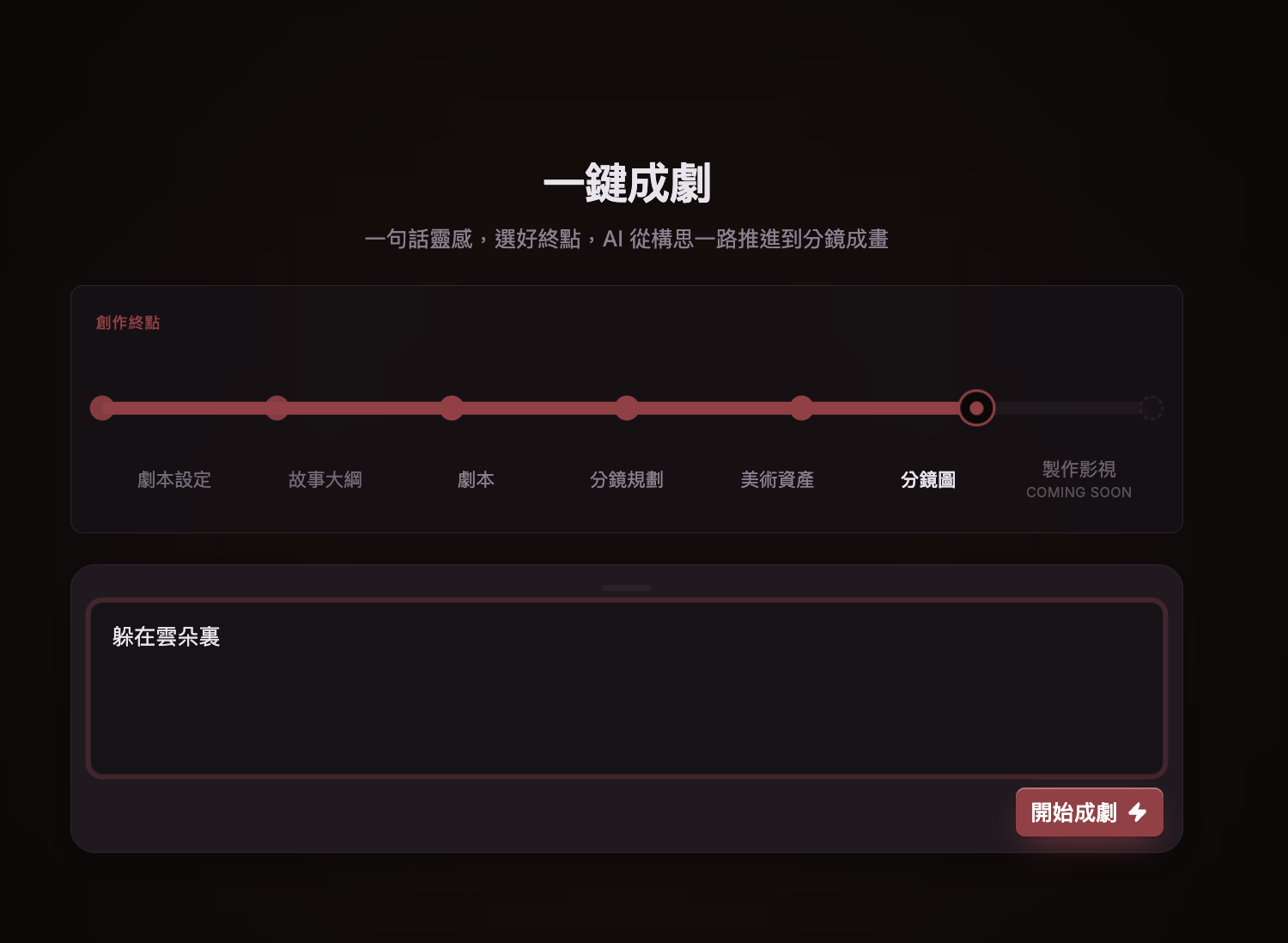
一句話可以很短,上圖就寫了「躲在雲朵裡」五個字,剩下的 AI 自己補。
它是怎麼跑的
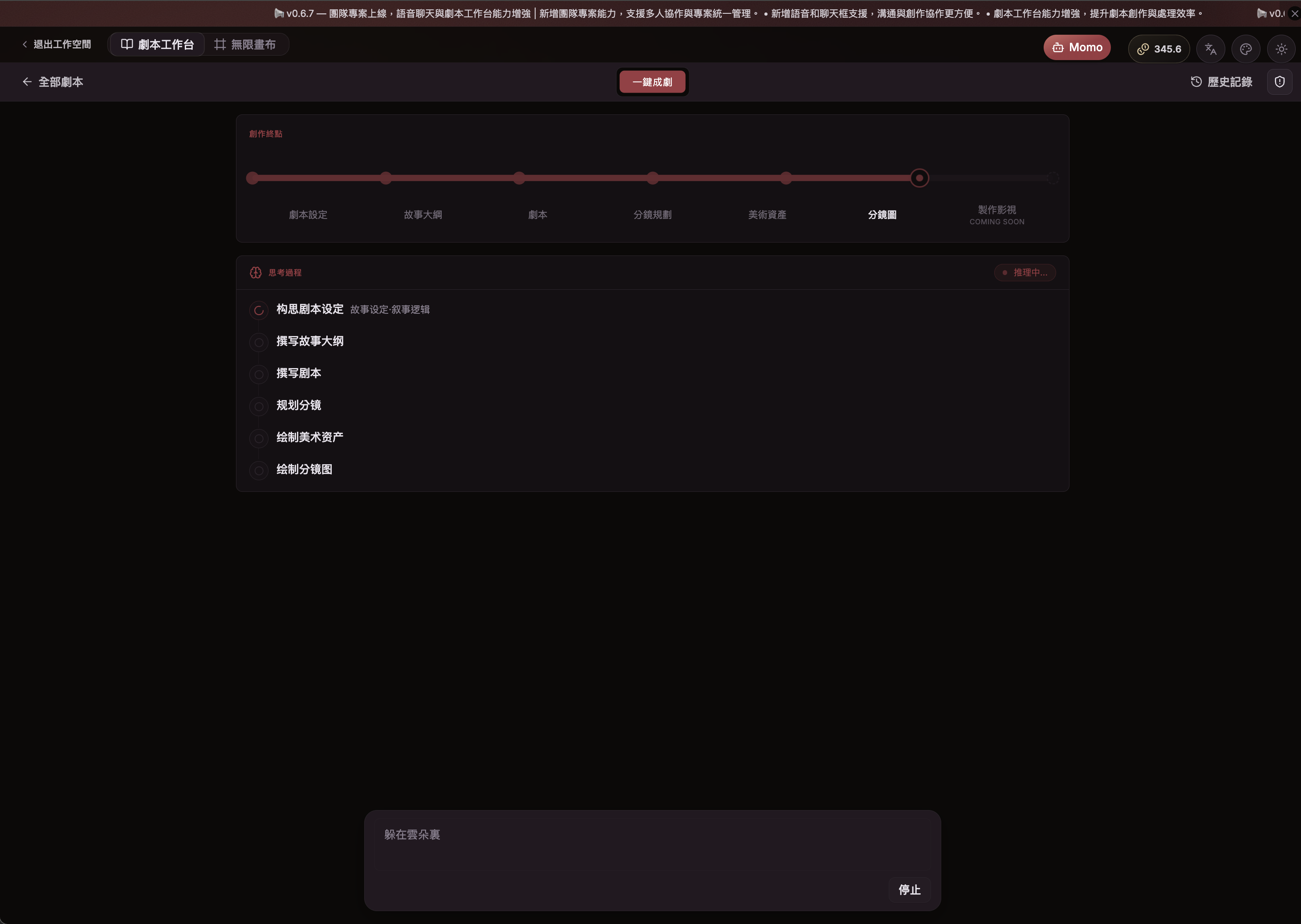
點「開始成劇」後,思考過程面板逐條推進,每一步都看得見:構思劇本設定 → 撰寫故事大綱 → 撰寫劇本 → 規劃分鏡 → 繪製美術資產 → 繪製分鏡圖。跑歪了隨時點停止接管。
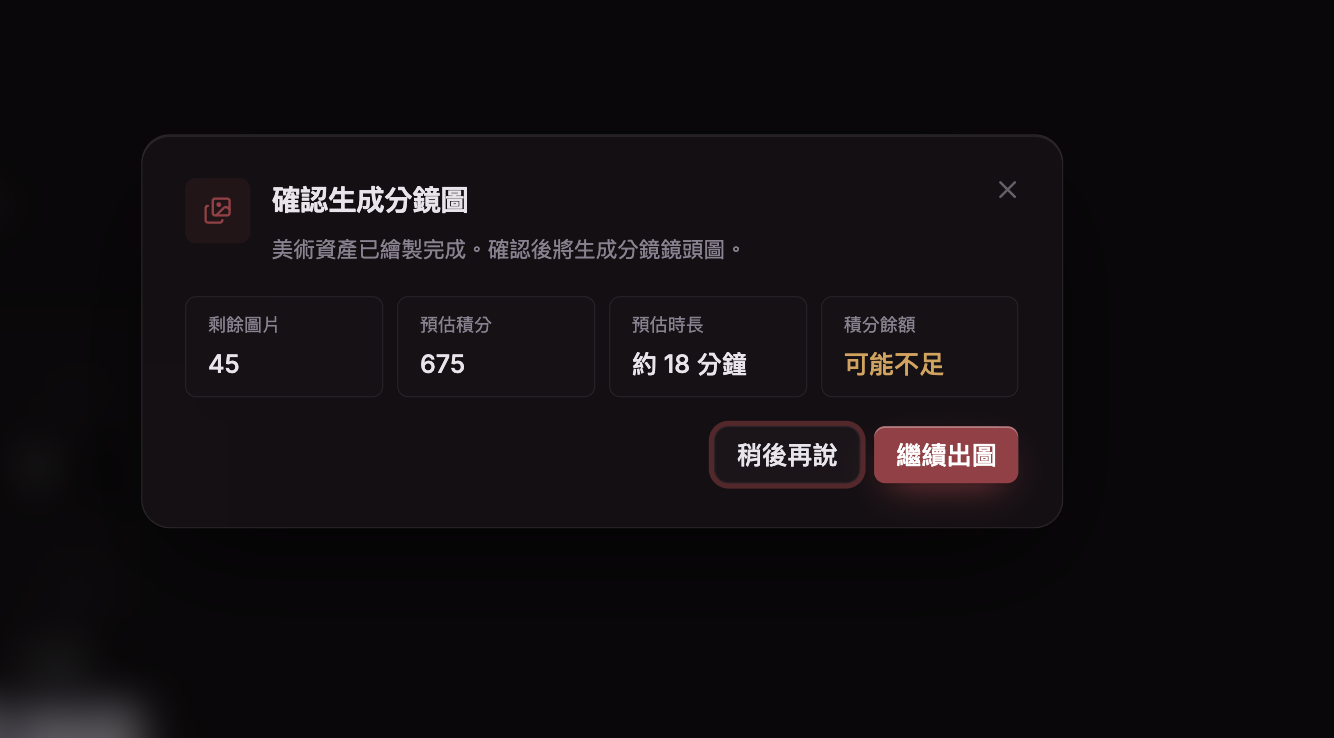
到出圖這一步會先停下來問你:還剩多少張、預估多少積分、大概多久。積分不夠會直接標紅——可以「稍後再說」,只留骨架和美術資產,不出圖。
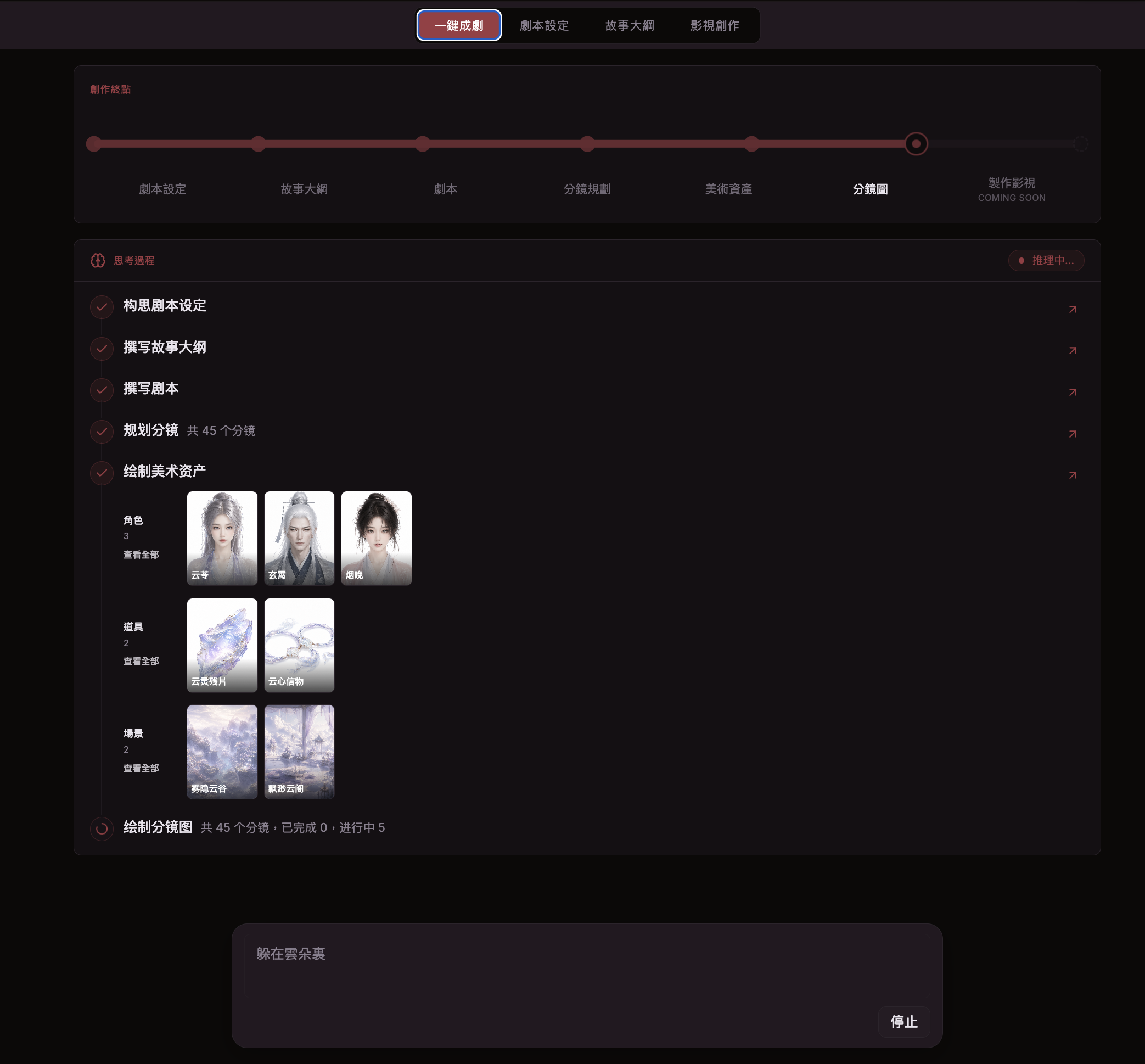
跑完是這個樣子:45 個分鏡規劃好,美術資產自動出了 3 個角色、2 件道具、2 個場景,每張都能點開檢視全部。分鏡圖在後臺一張張畫。
手動推進
不想讓 AI 一口氣跑完,就按 Tab 一步步來。
- 左側選單 · 專案創作所有作品都集中在這裡。
- 右上角 · 新建專案選標準制片流程。
- 起名字「我的第一個劇本」即可,之後可改。
- 進入工作臺頂部是一鍵成劇 · 劇本設定 · 故事大綱 · 影視創作。
劇本設定
一部劇的骨架,分四個子頁:設定 · 角色 · 道具 · 場景。四頁底部是同一套控制元件——一個方向輸入框、一個數量、外加「一鍵 ⋯ 主圖」和「生成 ⋯ 設定」兩個按鈕。
設定
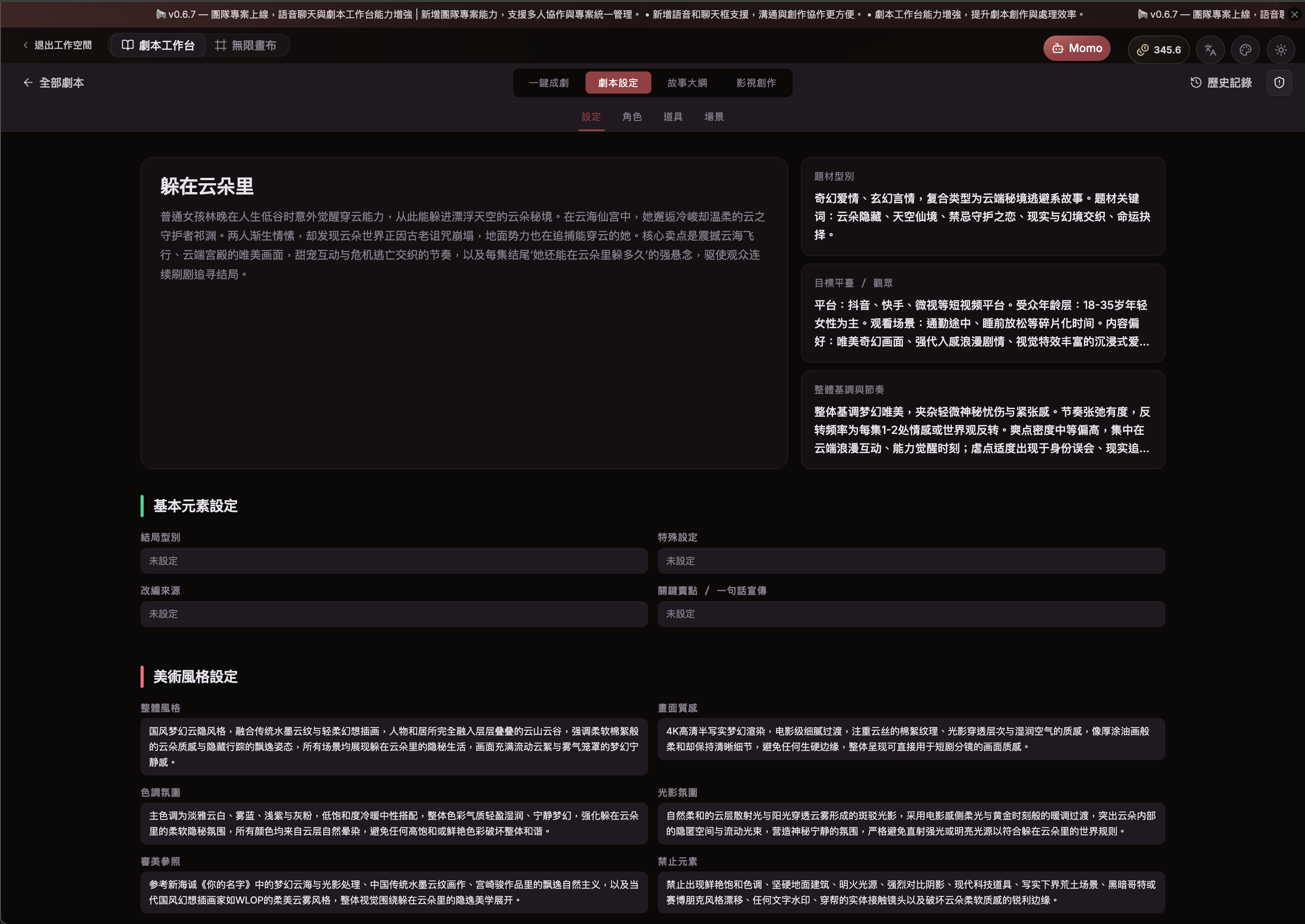
左邊是故事梗概,右邊三塊是題材型別、目標平臺 / 觀眾(平臺、受眾年齡層、觀看場景、內容偏好)、整體基調與節奏(反轉頻率、爽點密度這些都寫得很具體)。
往下還有兩組:
| 組 | 欄位 |
|---|---|
| 基本元素設定 | 結局型別 · 特殊設定 · 改編來源 · 關鍵賣點(沒填的顯示「未設定」) |
| 美術風格設定 | 整體風格 · 畫面質感 · 色調氛圍 · 光影氛圍 · 審美參照 · 禁止元素 |
10+ 種美術風格預設可選:日式動漫、皮克斯 3D、真人寫實攝影、電影感寫實、國風工筆、韓漫厚塗、油畫手繪、水彩插畫、賽博朋克、畫素風。
角色
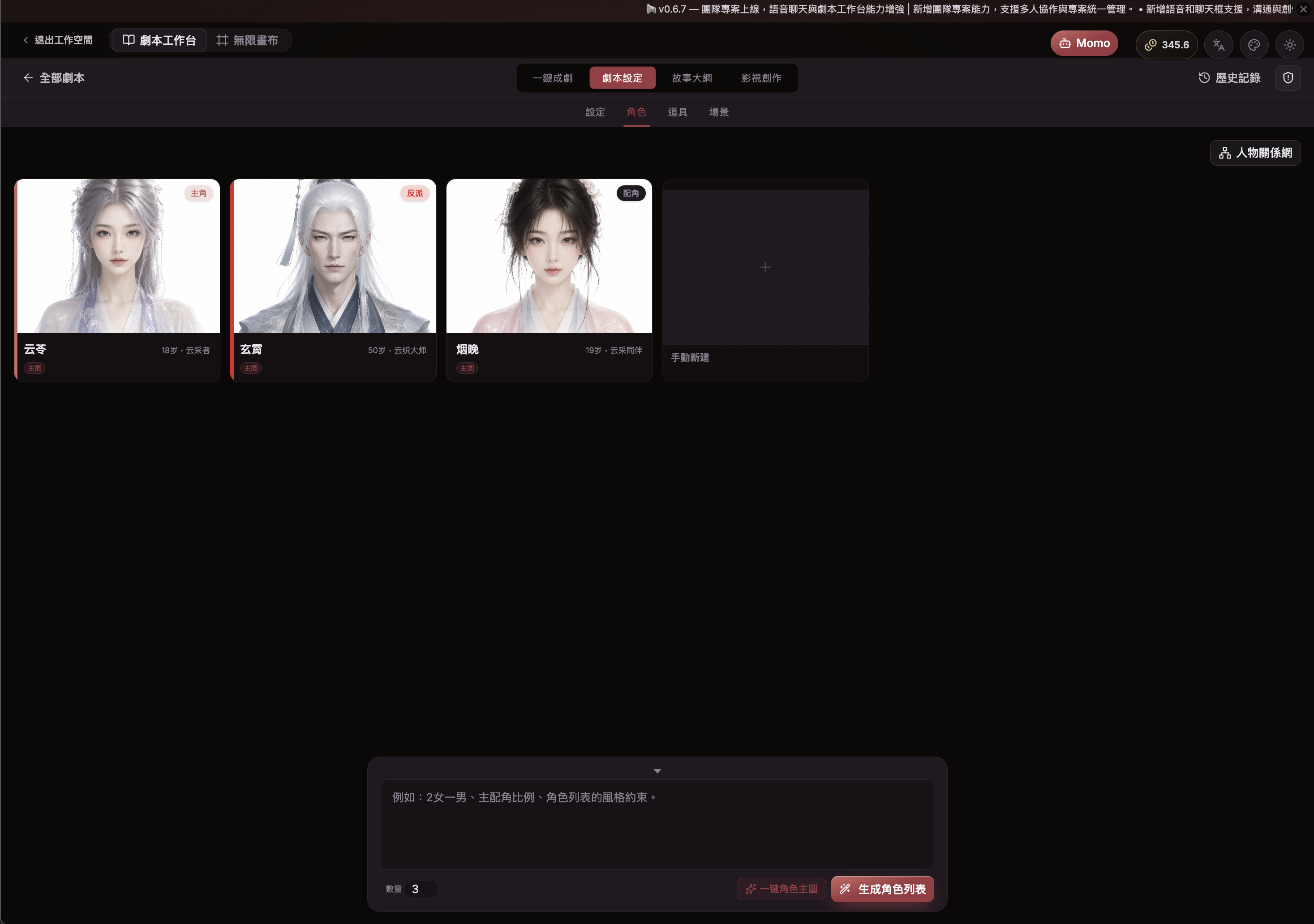
角色卡帶身份角標——主角 / 反派 / 配角,卡面是主圖,卡下是年齡和身份。右上角有人物關係網可以看羈絆與敵對。
底部那個輸入框接受的是方向而不是內容,例如「2 女一男、主配角比例、角色列表的風格約束」;數量決定這一次生成幾個。兩個按鈕分工不同:一鍵角色主圖只補畫面,生成角色列表才重出人物。
道具 · 場景
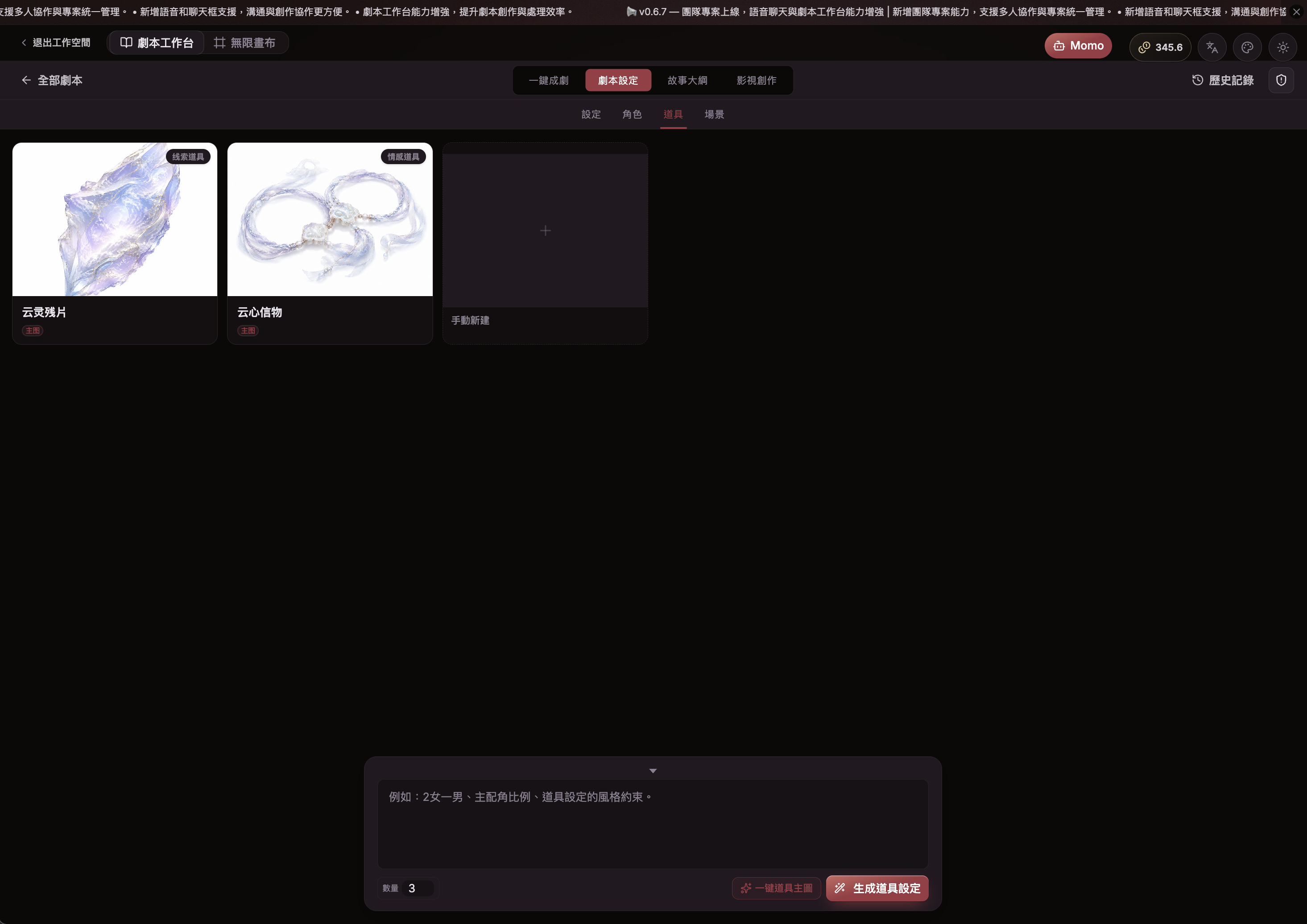
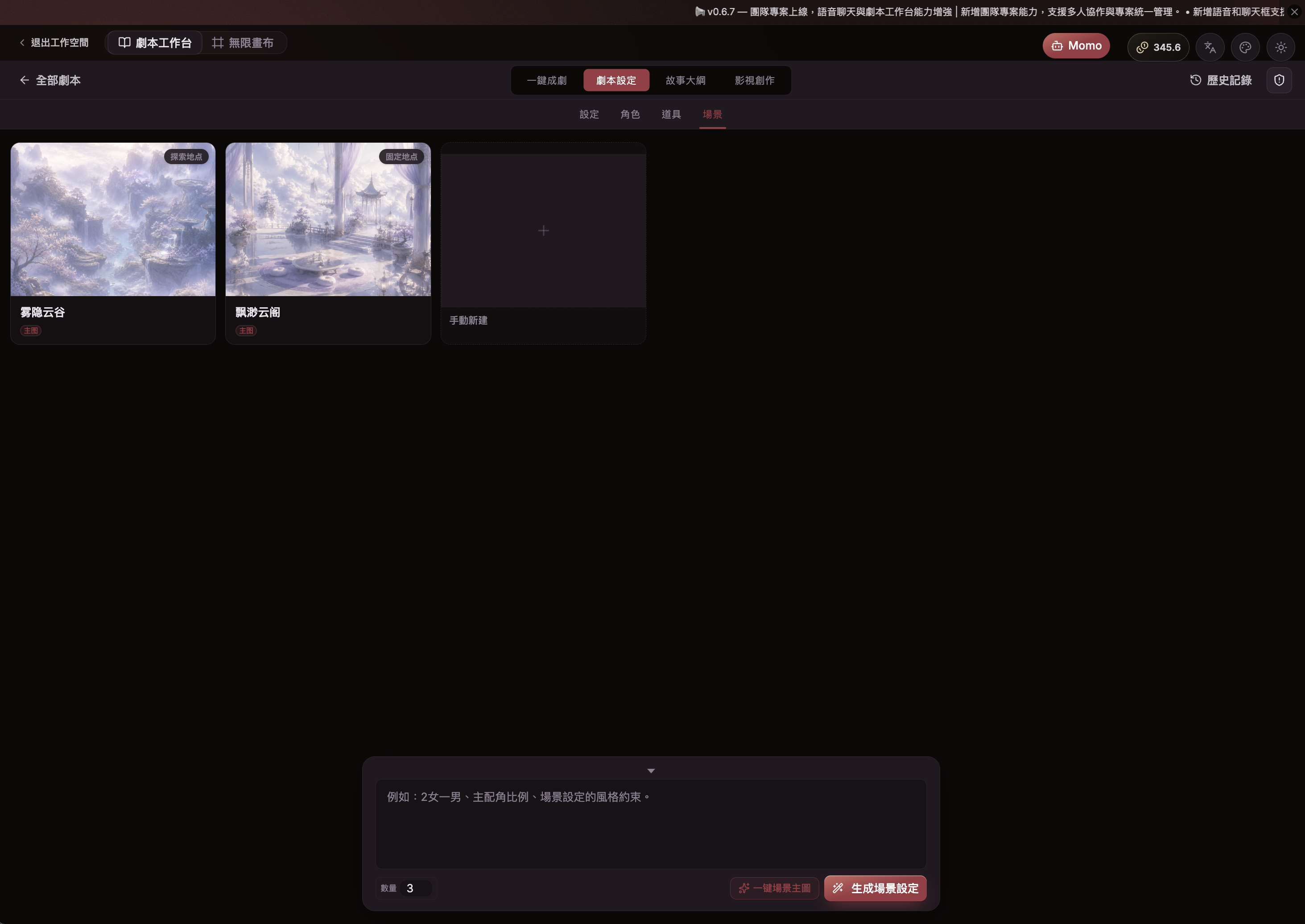
這兩頁和角色一個邏輯,只是角標不同:道具分線索道具 / 情感道具,場景分探索地點 / 固定地點。都可以「手動新建」自己加。
故事大綱
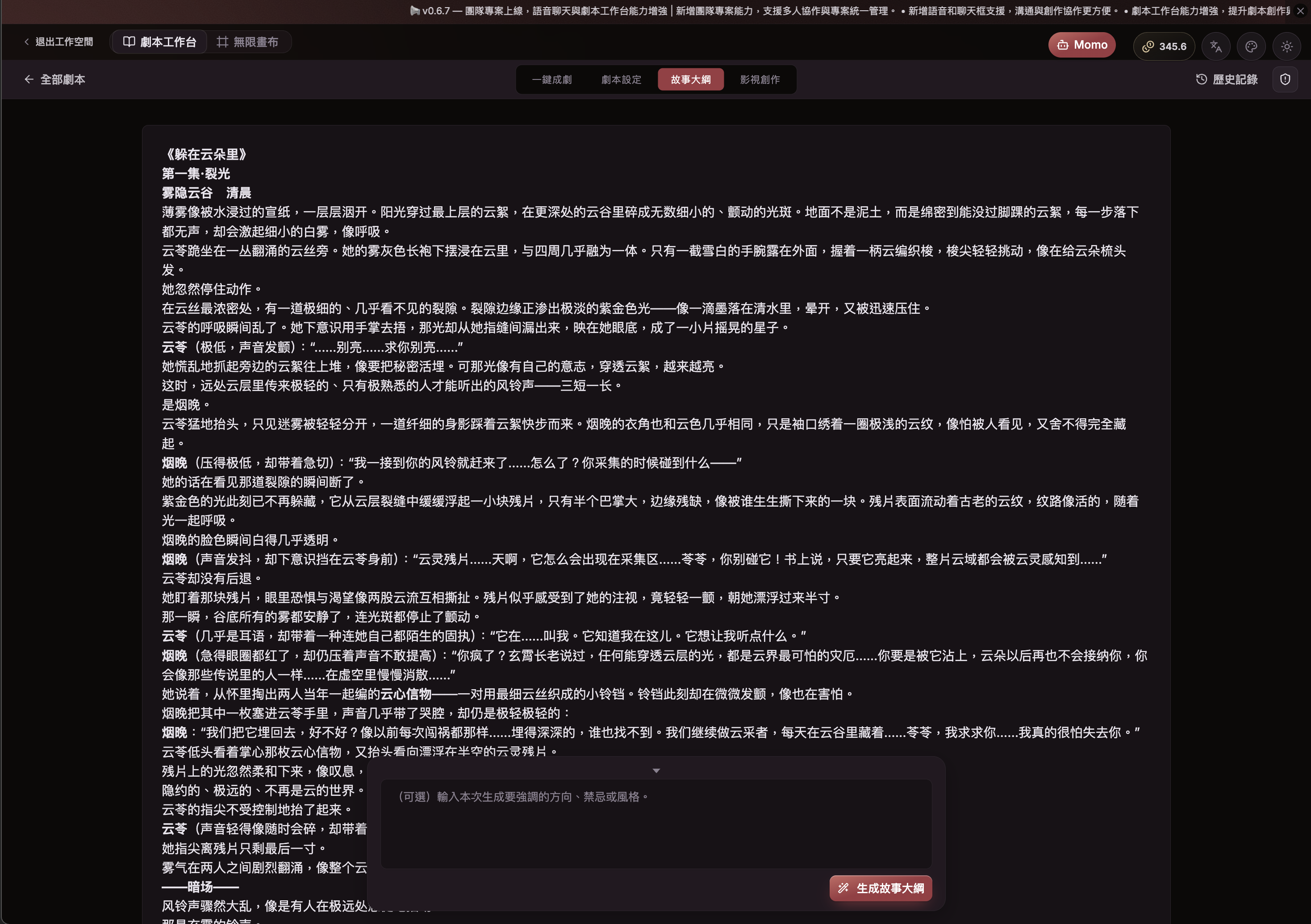
切到「故事大綱」,AI 基於劇本設定寫出完整大綱——分集、分場,連對白和情緒指示都有(上圖是《躲在雲朵裡》第一集·裂光)。底部輸入框是可選的:只在你想強調某個方向、禁忌或風格時才填。
影視創作
從大綱到畫面,左側四步走:指令碼 → 分鏡 → 畫面 → 影視化。
指令碼
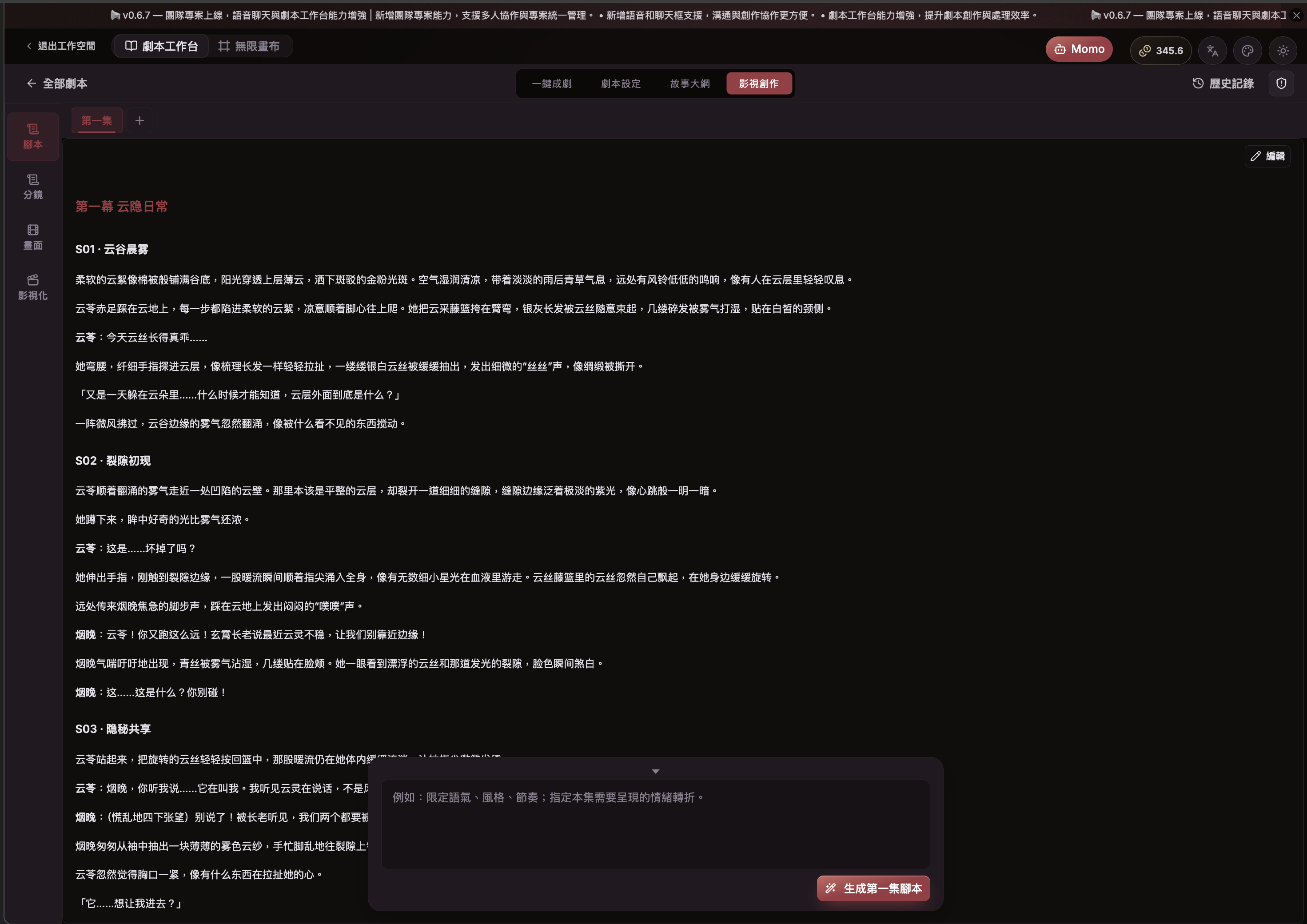
按幕分場,每場一個編號(S01 · 雲谷晨霧、S02 · 裂隙初現……),場內是描寫 + 對白 + 情緒指示。底部可以給本集限定語氣、風格、節奏,再「生成第一集指令碼」。
分鏡
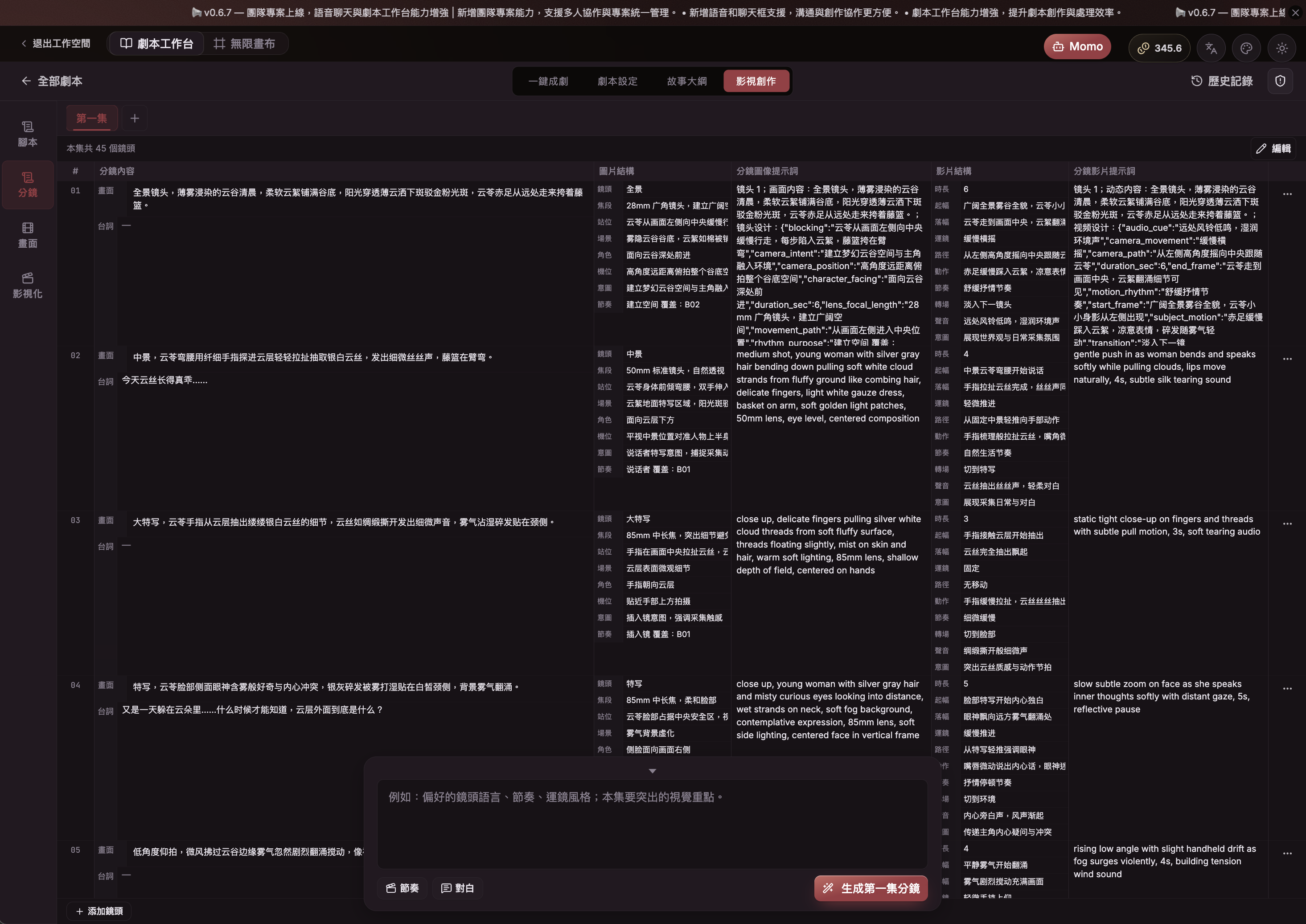
指令碼拆成鏡頭——上圖這一集共 45 個鏡頭。每行五列,資訊量很大:
| 列 | 內容 |
|---|---|
| 分鏡內容 | 畫面描述 + 臺詞 |
| 圖片結構 | 鏡頭 / 焦段 / 站位 / 場景 / 角色 / 機位 / 意圖 / 節奏 |
| 分鏡影像提示詞 | 中英雙版,帶 duration_sec、lens_focal_length 這類結構化欄位 |
| 影片結構 | 時長 / 起幅 / 落幅 / 運鏡 / 路徑 / 動作 / 節奏 / 轉場 / 聲音 / 意圖 |
| 分鏡影片提示詞 | 給影片模型的英文提示詞 |
底部兩個開關(節奏、對白)控制生成時側重什麼。
畫面
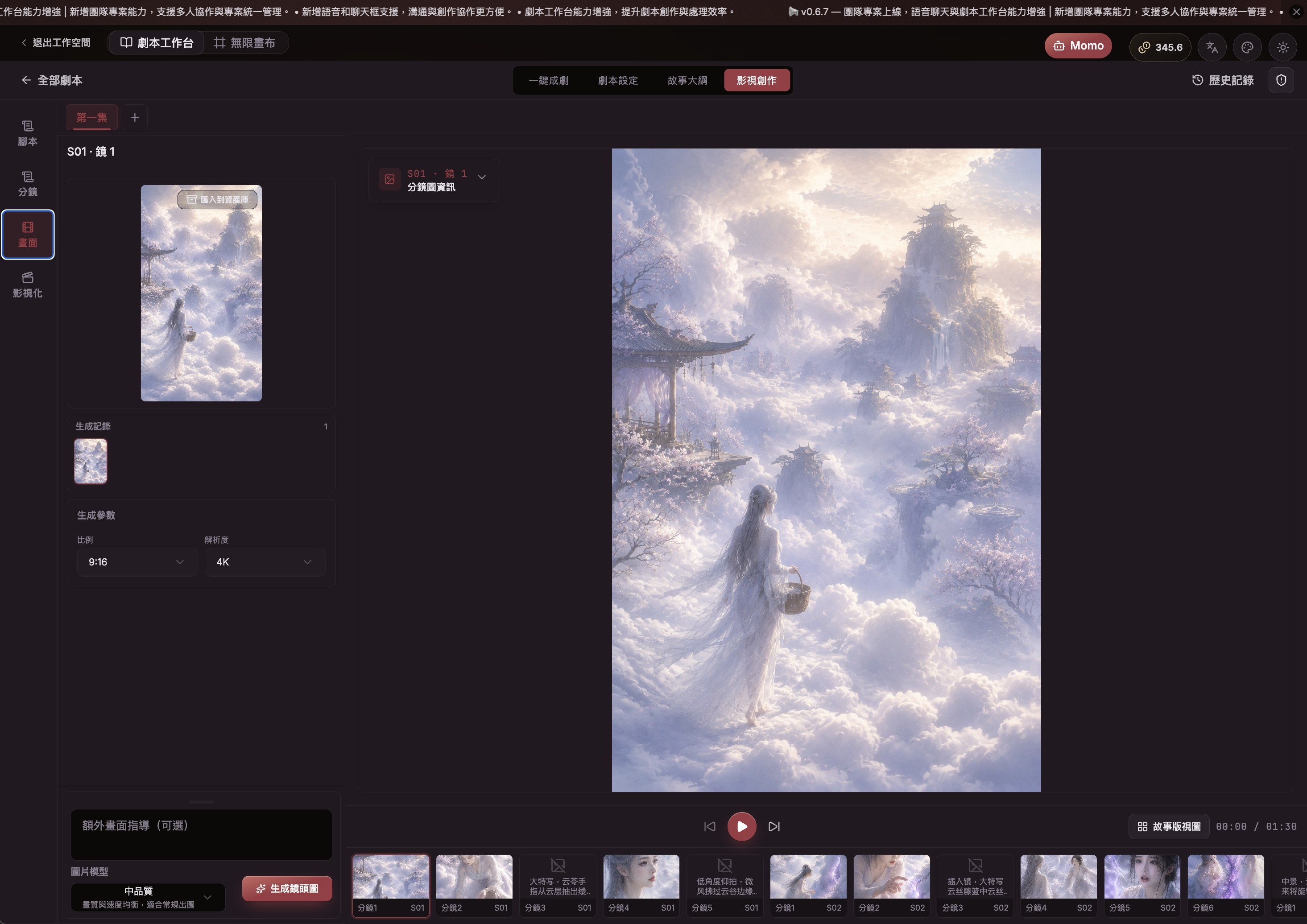
逐鏡出圖。左欄是這一鏡的生成記錄和引數——比例 9:16、解析度 4K、圖片模型(中品質 = 畫質與速度均衡),還能補一句「額外畫面指導」。底部那條是故事版:所有鏡頭的縮圖排成一串,可以直接播放預覽。
影視化
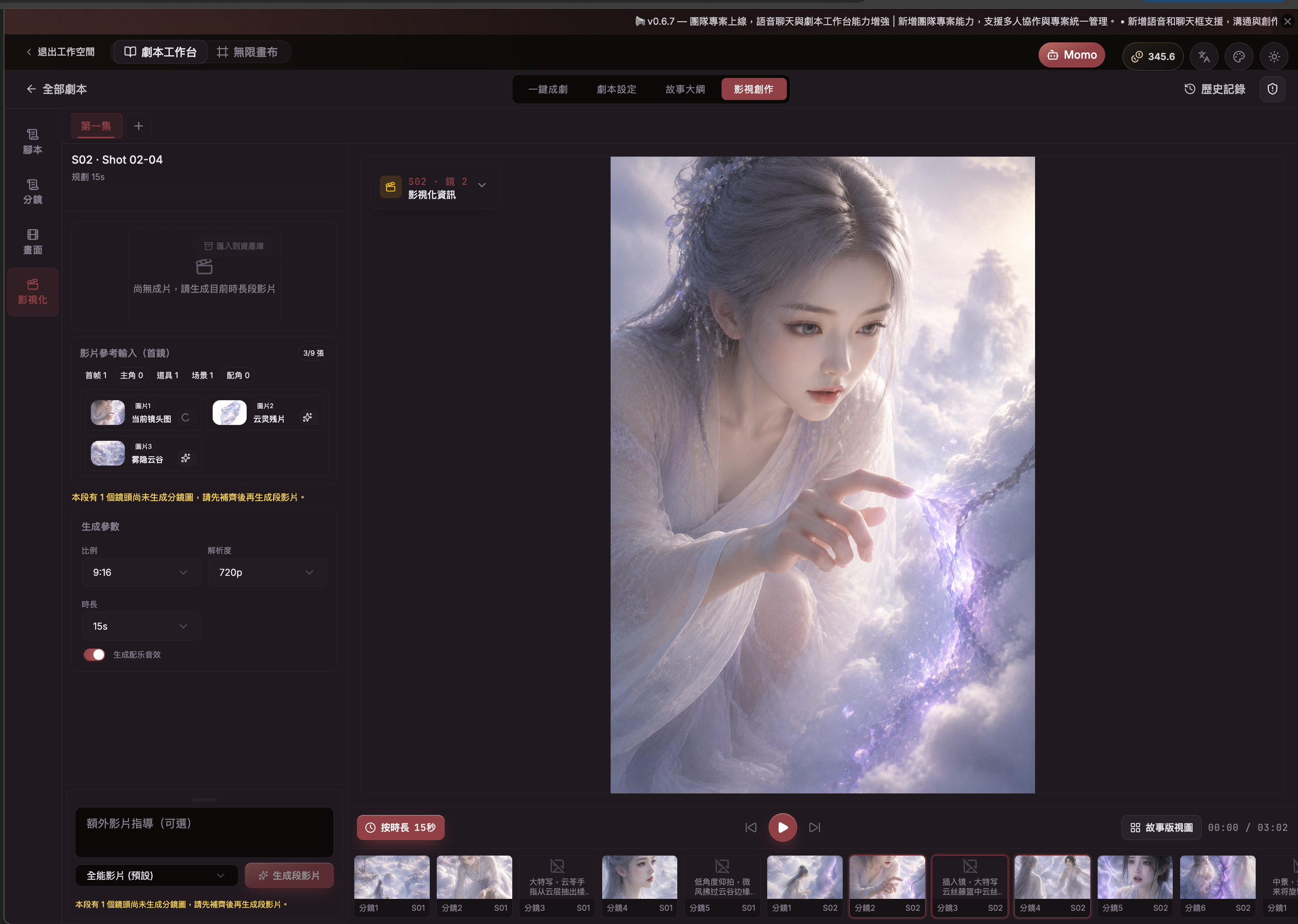
分鏡圖批次轉影片,按段生成(上圖是 S02 · Shot 02-04,規劃 15s)。
這一步的關鍵是影片參考輸入:它會把首幀、主角、道具、場景一起餵給模型(上圖 3/9 張——當前鏡頭圖 + 雲靈殘片 + 霧隱雲谷),這正是畫面不跑偏的原因。引數有比例、解析度、時長,還有一個生成配樂音效開關。
每步的常見毛病
| 步驟 | 症狀與解法 |
|---|---|
| 指令碼 | 對白太文藝 / 太留白?回劇本設定強化「情緒直白」風格,AI 會跟著調 |
| 分鏡 | 一集 45 個鏡頭太多?在指令碼階段控制每場時長——短劇一集 30–50 鏡為佳 |
| 畫面 | 角色形象不一致?把角色入素材庫,之後所有鏡頭自動引用同一形象(見無限畫布) |
| 影視化 | 出片風格漂移?把美術風格和禁止元素鎖在劇本設定裡,每次生成都會讀 |
一致性審查
工作臺頂部有「一致性審查」,AI 會檢查全劇世界觀、角色、道具、時間線是否自洽。
大綱 vs 劇本 vs 分鏡
大綱是結構層(講了什麼),劇本是對白層(角色怎麼說),分鏡是畫面層(鏡頭怎麼排)。改上游影響下游,改下游不影響上游——所以「拍板」應該從大綱開始。
什麼時候切無限畫布
工作臺適合「按順序推」,無限畫布適合「讓 AI 串起來自動跑」。這三種情況建議切畫布:
- 只有一個想法,希望一次性生成從劇本到分鏡的全鏈路
- 想克隆別人的成熟流程當起點(去畫布廣場)
- 希望後續反覆呼叫同一套流水線跑不同種子