媒體生成
從一句提示詞,到一張圖、一段影片。圖片與影片的生成工作臺(五分鐘教程使用的就是它):選擇頻道、模型和尺寸比例,提交生成,並統一管理生成歷史與收藏。側邊欄第 7 項
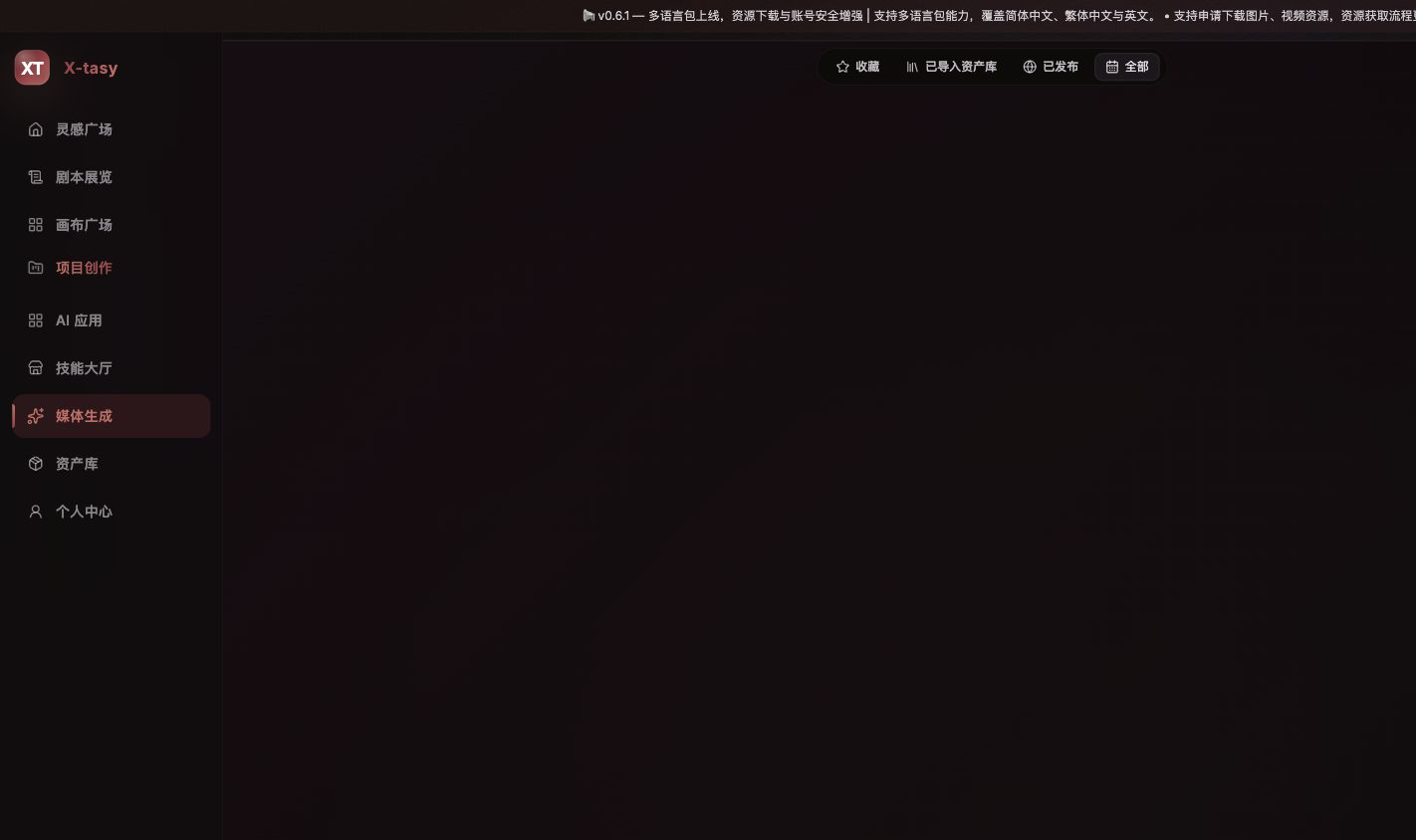
介面導覽
| 區域 | 說明 |
|---|---|
| 頂部檢視 | 創作(生成面板)/ 歷史(生成結果) |
| 頻道切換 | 圖片 / 影片 / AI / 工具 |
| 狀態篩選 | 收藏 / 已匯入資產庫 / 已釋出 / 全部——用於管理歷史結果 |
| 素材入口 | 新增(本地上傳參考素材)/ 資產庫(從倉庫選擇) |
| 模型選擇 | 可切換模型 |
| 尺寸比例 | 預設 1:1 / 512px,可按需調整 |
| 輸入區 | 提示詞輸入框,計數上限 2000 字 |
| 生成按鈕 | 提交任務 |
操作指南
- 選擇 創作 進入生成面板。
- 切換頻道:圖片 / 影片 / AI / 工具。
- 輸入提示詞(上限 2000 字)。
- 需要參考素材時:點 新增 上傳本地檔案,或從 資產庫 選擇。
- 確認 模型、比例、尺寸。
- 點選 生成 提交任務。
- 切換到 歷史 檢視結果。
- 對滿意的結果執行:收藏 / 匯入資產庫 / 釋出(公開到靈感廣場)。
從資產庫選素材(素材選擇器)
點 素材入口 → 資產庫 會開啟素材選擇器彈窗——一整套素材篩選和批次選擇的獨立檢視(畫布節點的參考圖入口用的是同一套彈窗)。
| 區域 | 說明 |
|---|---|
| 網格主區 | 縮圖預覽,每張右下角顯示來源與狀態角標 |
| 型別 / 資料夾篩選 | 與 資產庫 主檢視一致,切換後網格即時重新整理 |
| 共享空間入口 | 切換到「共享資產庫」呼叫團隊 / 公共素材 |
| 右側操作欄 | 整體上傳(臨時補上傳後立即掛載)/ 確認所選素材數量 |
| 確認按鈕 | 把選中的素材一次性掛載到當前生成任務 |
技巧
選擇器支援多選——同一次生成任務裡掛載多張參考圖時,直接框選或按住
Ctrl/⌘ 逐張點,一次確認全部匯入,比"選一張→確認→再選一張"效率高得多。技巧
進行多輪生成時,狀態篩選是最有效的管理工具——用「收藏」標記候選,「已匯入資產庫」代表定稿,「已釋出」是已公開的。幾十條結果各自處於哪個階段,一次篩選就能分清。
注意
每次生成都消耗積分,重複提交重複扣費。提交前確認模型、尺寸和提示詞。上傳檔案、選擇素材、點選生成均會改變賬號狀態。